|
 |
あべのりさんの TeXインストーラ3を使って,pTeXをインストールする
|
|
|
|
1 |
インストールの概略
|
|
|
 |
あべのりさんのホームページから TeXインストーラ3 をダウンロードし,インストールする.
|
|
|
|
途中,様々な設定が表示されるが,全てデフォルトのままで良い.以下で,デフォルトから変更した部分,注意点は太字で表示
|
|
|
|
1.2 |
インストールの詳細
|
|
|
|
1.2.1 |
あべのりさんのホームページは,http://www.math.sci.hokudai.ac.jp/~abenori/ です.
|
|
|
 |
1.2.2 |
abtexinst_0_81r7.zip をダウンロードする
|
|
|
|
1.2.2.1 |
方法:彼のホームページの「作ったもの,書いたもの, http://www.math.sci.hokudai.ac.jp/~abenori/soft/index.html にある「TeXインストーラ3 0.81r7」をクリックして,ダウンロードします.
|
|
|
|
1.2.3 |
abtexinst_0_81r7.zip を展開します.
|
|
|
|
1.2.3.1 |
方法:abtexinst_0_81r7.zip を右クリックして,下図のように「ここに解凍」(「ここに展開」などと書かれている場合もあるかもしれません.)する旨のメニューを選択して下さい.
|
|
|
|
1.2.3.2 |
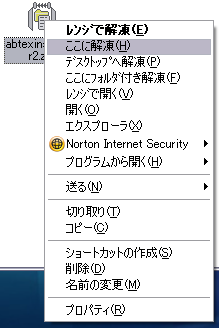
|
|
|
|
1.2.3.3 |
abtexinst というフォルダーができます.
|
|
|
|
1.2.4 |
TeXインストーラ3用plugin集 をセットする
|
|
|
|
1.2.4.1 |
あべのり さんの TeXインストーラ 3 の「詳しい説明」のページ http://www.math.sci.hokudai.ac.jp/~abenori/soft/abtexinst.html の下のほうにある プラグイン集 abtexinst_plugins.zip をダウンロードする
|
|
|
|
1.2.4.2 |
ダウンロードした abtexinst_plugins.zip を上と同様にして展開する.
|
|
|
|
1.2.4.3 |
すると何も変化がないように見えるが,abtexinst フォルダーの中に plugin.txt, plugin_ispell.dll, jsclasses.rb, WinShell.rb, Xypic.rb の5つのファイルが追加されている.
|
|
|
|
1.2.4.4 |
上記 5 つのファイルを,plugin フォルダーへ移動する.
|
|
|
|
1.2.5 |
注:展開ソフトによっては,インストーラを展開してできた abtexinst と,プラグイン集を展開してできた abrexinst の2つのフォルダーが別々にできるかもしれません.
|
|
|
|
1.2.5.1 |
そのときは,プラグイン集を展開してできた abtexinst の中に入っている 5 つのファイルを,インストーラーを展開してできた abtexinst の中の plugin フォルダーへ移動すればよい.
|
|
|
|
1.2.6 |
最終的に abtexinst フォルダーと,plugin フォルダーの中身が下図のようになっていればよい.
|
|
|
|
1.2.6.1 |
abtexinst の中身 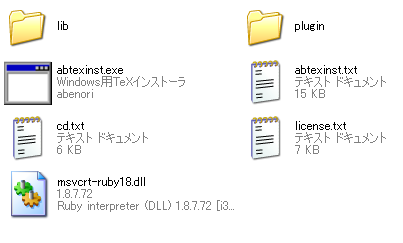
|
|
|
|
1.2.6.2 |
plugin の中身 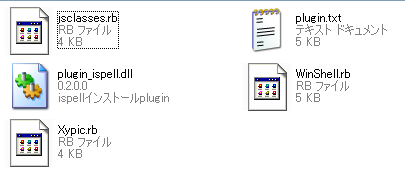
|
|
|
|
1.2.7 |
インストーラ abtexinst.exe を起動して,インストールを始めます.以下の手順で 2.7.29と2.7.30 は要注意.
|
|
|
|
1.2.7.1 |
方法:abtexinst.exe をダブルクリックします.
|
|
|
|
1.2.7.2 |
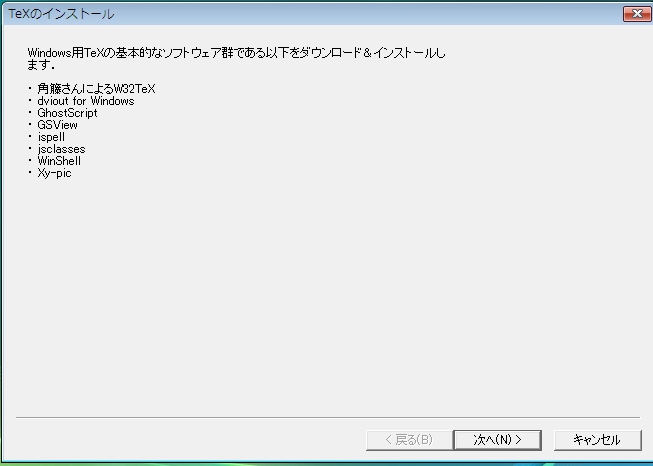
下図のような画面が出るので,「次へ(N)」ボタンを押します.
この一覧の中に WinShell が含まれていない場合は,上の 2.4 plugin のセットができていません.
|
|
|
|
1.2.7.3 |
下図のような画面が出るので,「次へ(N)」ボタンを押します.
|
|
|
|
1.2.7.4 |
下図のような画面が出るので,「次へ(N)」ボタンを押します.
|
|
|
|
1.2.7.5 |
下図が表示されるので,「次へ(N)>」を押す.
|
|
|
|
1.2.7.6 |
下図のような画面が出るので,画面が変わるまで待ってください.
この時,「接続エラー」などという旨のエラーが表示されたら,「戻る」を押してURLの設定画面に戻り,URL を ftp:// ではなく http:// で始まるアドレスにすると良いでしょう.2011/09/26 に試した際には,2.7.3まで戻り,URL を変更したらあとはすべて問題無くできました.
|
|
|
|
1.2.7.7 |
下図のような画面が出るので,何も変えずに「次へ(N)」ボタンを押します.
この時,GSview の欄にファイルが表示されない場合は,「<戻る」ボタンを押して戻って,2.8 の画面の GSview の URL を別のところに変更してみてください.
一番下の最新版にチェックが入っていれば OK.
|
|
|
|
1.2.7.8 |
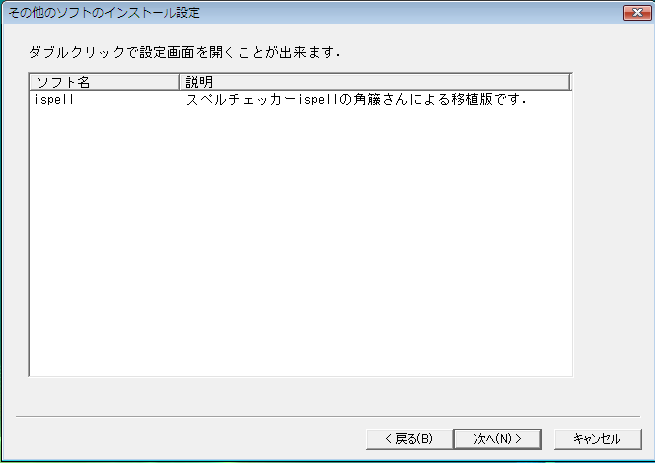
下図のような画面が出るので,「次へ(N)」ボタンを押します.
「可換図式」って何ですかいという人は,それが不要なので,最後の Xy-pic のチェックを外す.私もはずす.はずさなくとも害はない.
|
|
|
|
1.2.7.9 |
下図のようにファイルのダウンロードが始まります.しばらく時間がかかるでしょう.数分から数時間?
|
|
|
|
1.2.7.10 |
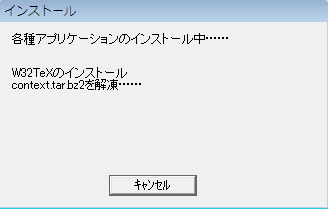
下図のような画面が出るので,そのまま待ちます.「キャンセル」ボタンを押してはいけません
|
|
|
|
1.2.7.11 |
Ghostscript (ゴーストスクリプト)の設定画面が出るので,
「All Users」にチェックを付けて,「Install」ボタンを押して下さい.(自分一人の為にインストールしている場合は,「All Users」にチェックを付けなくても別に問題ありません.)
|
|
|
|
1.2.7.12 |
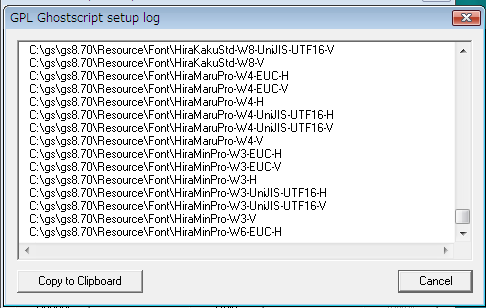
作業状況が表示されます.「Cancel」ボタンを押してはいけません
|
|
|
|
1.2.7.13 |
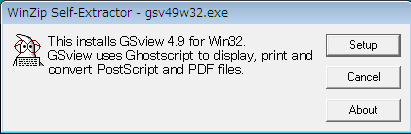
GSview ゴーストビュー の設定画面が表示されるので「Setup」ボタンを押して下さい.
|
|
|
|
1.2.7.14 |
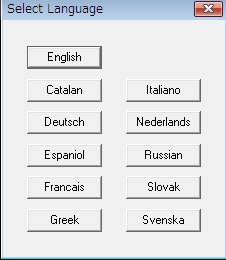
下図の言語の選択画面では「English」を選んで下さい.
|
|
|
|
1.2.7.15 |
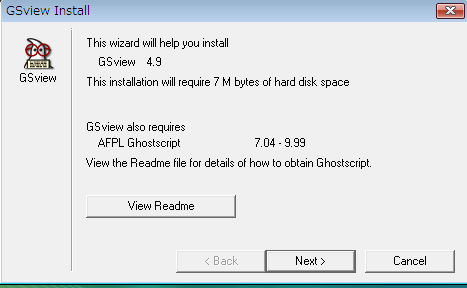
下図のような画面が表示されるので,「Next」ボタンを押して下さい.
|
|
|
|
1.2.7.16 |
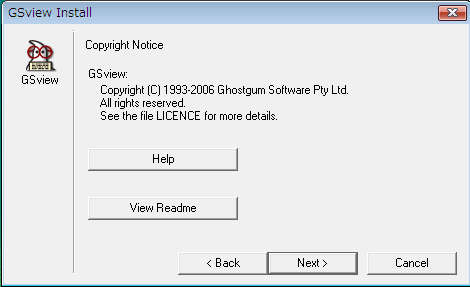
下図のような画面が表示されるので,「Next」ボタンを押して下さい.
|
|
|
|
1.2.7.17 |
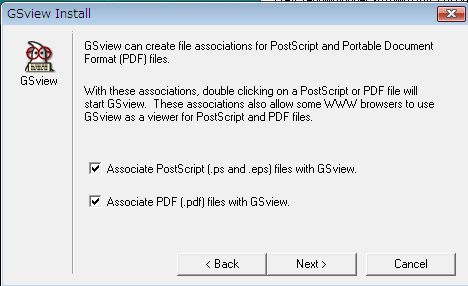
下図のような画面が表示されるので,「Next」ボタンを押して下さい.
下の図では,2つ目の項目「PDFファイルもGSviewで見る」にチェックを入れています.これはどちらでも構いません.
|
|
|
|
1.2.7.18 |
下図のような画面が表示されるので,「Next >」ボタンを押して下さい.
|
|
|
|
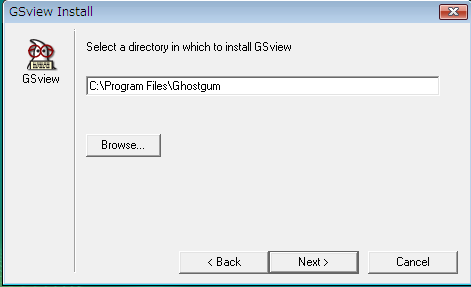
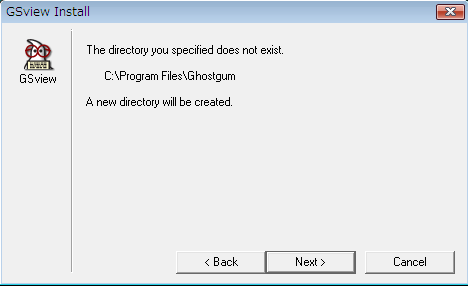
1.2.7.19 |
下図のような画面が表示されるので,「Next >」ボタンを押して下さい.
|
|
|
|
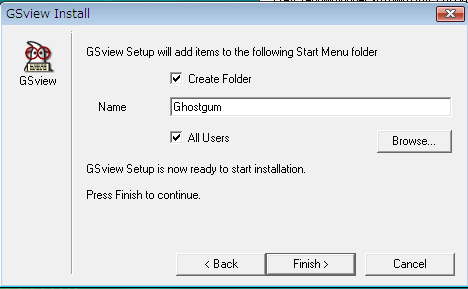
1.2.7.20 |
下図のような画面が表示されるので,「Finish >」ボタンを押して下さい.
|
|
|
|
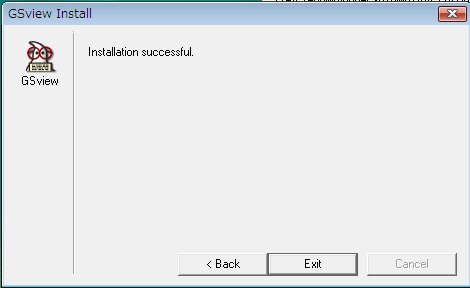
1.2.7.21 |
下図のような画面が表示されるので,「Exit」ボタンを押して下さい.
|
|
|
|
1.2.7.22 |
続いて dviout ディーブイアイアウト のインストールが始まります.「OK」ボタンを押して下さい.
|
|
|
|
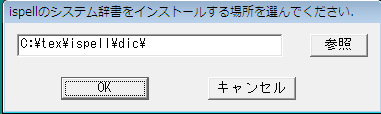
1.2.7.23 |
ispell もインストールするように plugin を入れたので,ispell のインストールが始まります.「OK」を押してください.
|
|
|
|
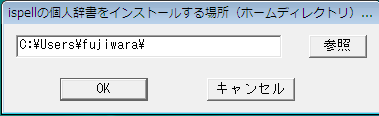
1.2.7.24 |
これも,そのまま「OK」を押してください.
|
|
|
|
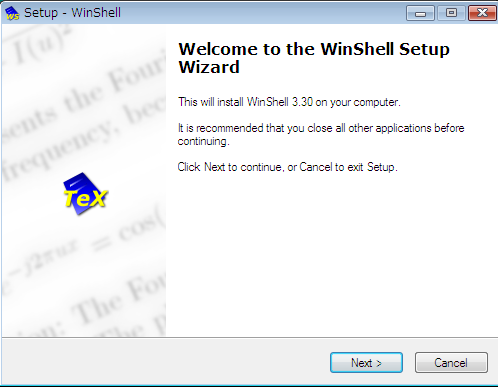
1.2.7.25 |
Winshell もインストールするように plugin を入れたので,Winshell のインストールが始まります.
「Next >」を押してください.
|
|
|
|
1.2.7.26 |
"同意する" をクリックして,「Next >」を押してください.
|
|
|
|
1.2.7.27 |
これも,そのまま「Next >」.
|
|
|
|
1.2.7.28 |
「Next >」を押してください.
|
|
|
|
1.2.7.29 |
Complete toolbar が選ばれていることを確認して,「Next >」を押す.
これが違っていてもあとで直せる.
|
|
|
|
1.2.7.30 |
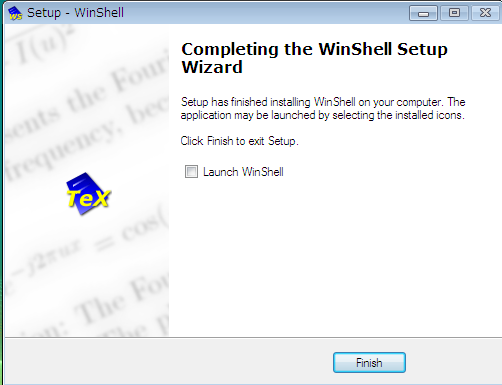
"Launch Winshell" のチェックを外してから,「完了(F)」を押してください.
いまここで Winshell が立ち上がると,話がややこしくなるから.
|
|
|
|
1.2.8 |
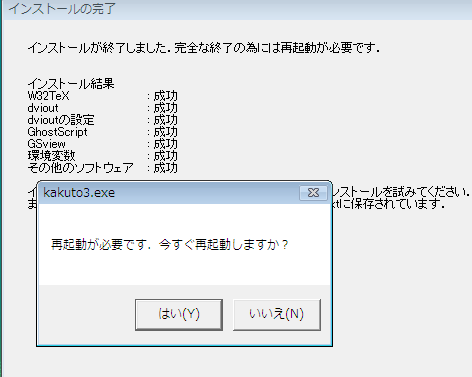
インストールが完了すると,下図のようにあべのりさんのインストーラーが表示されます.
「完了」ボタンを押して下さい.
|
|
|
|
1.2.8.1 |
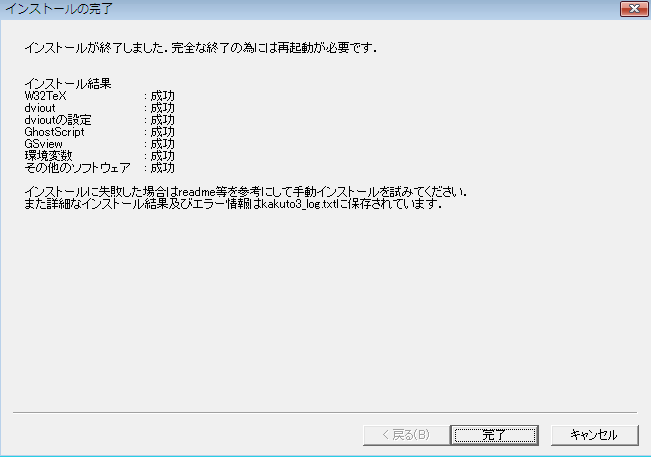
|
|
|
|
1.2.9 |
再起動する為に,「はい」のボタンを押して下さい.
|
|
|
|
1.2.9.1 |
|
|
|
|
1.2.10 |
Windows が再起動すれば,インストールは完了です.
いやあ,素晴らしいですね.あらためて あべのり さんに感謝です!
|
|
|
|
pTeX および Winshell の動作確認
|
|
|
|
2.1 |
demo 文書のタイプセットと表示してみる
|
|
|
|
2.1.1 |
Winshell が起動していなければ起動して下さい.
|
|
|
|
2.1.2 |
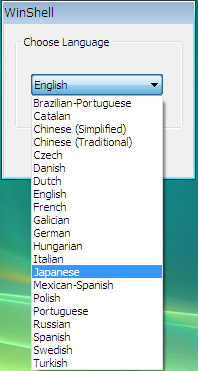
初めての起動なので,下図のような言語選択の画面が出ますので,"Japanese" を選ぶと良いでしょう.
|
|
|
 |
2.1.2.1 |
|
|
|
|
2.1.3 |
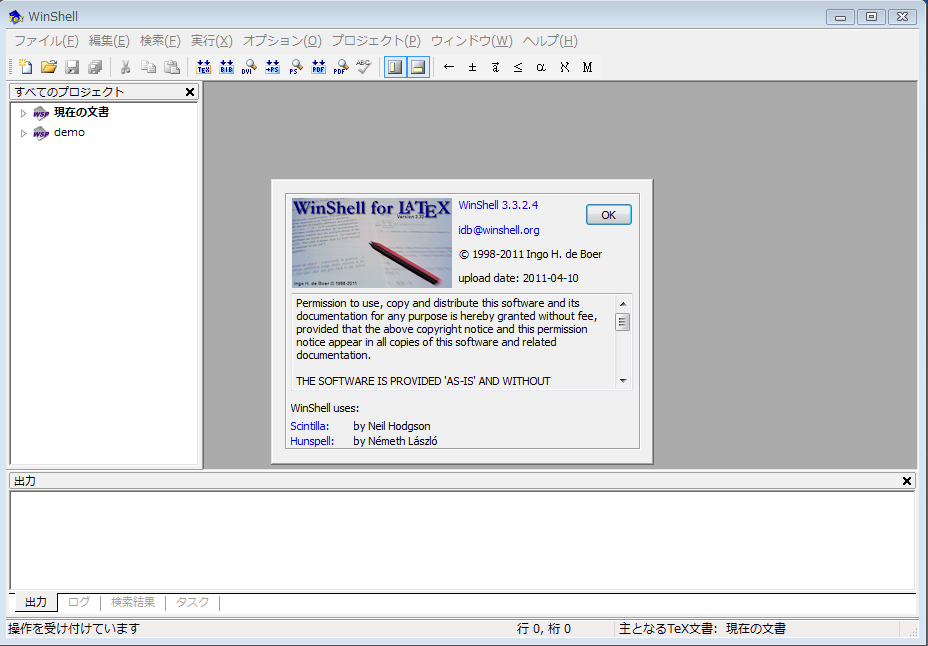
インストールしたばかりの時には,下図のような画面が表示されるはずです.「OK」を押してください.
|
|
|
|
2.1.3.1 |
|
|
|
|
2.1.4 |
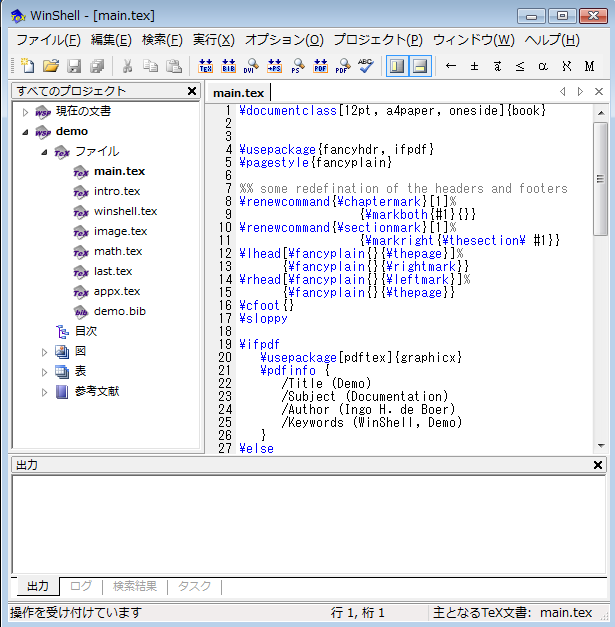
左の欄の「demo」の横の三角の記号をクリックして,demoの中味を表示し,同様にその中の「ファイル」の三角をクリックし,そのなかの「main.tex」をダブルクリックしてください.下図のように表示されるでしょう.
|
|
|
|
2.1.4.1 |
|
|
|
|
2.1.5 |
下図の TEX と表示されたボタンを押して下さい. メニューの下に並んでいるアイコンで,TEX, BIB, DVI, →PS, PDF, PDF と書かれているアイコンの中の TEX アイコンです.
|
|
|
|
2.1.5.1 |
そうするとタイプセットが始まり,作業状況が下の欄に表示されます.(この時,背後で TeX のソースから DVI ファイルが作られています.)
|
|
|
|
2.1.5.2 |
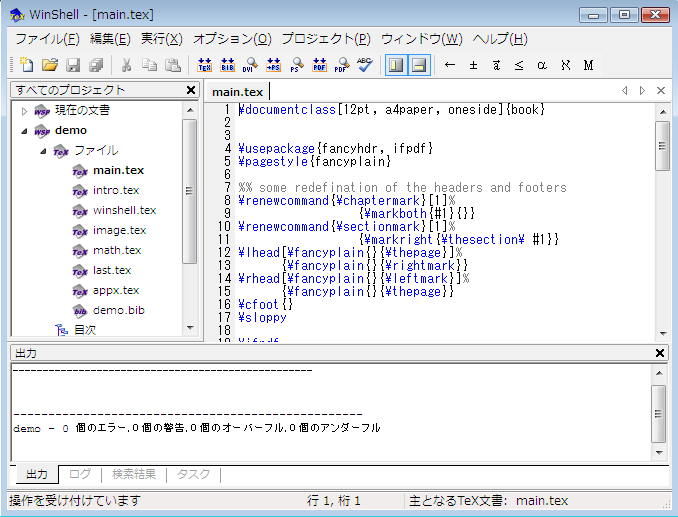
|
|
|
|
2.1.6 |
次に,「↓↓の下にPDF」と書かれたボタン(虫眼鏡ではない方)を押してください.
(すると,背後で,DVI から PDF が作られます.)
|
|
|
|
2.1.7 |
次に,虫眼鏡のアイコンの「PDF」ボタンを押してください.そうすると下図のように GSview が立ち上がります.「OK」を押してください.
|
|
|
|
2.1.7.1 |
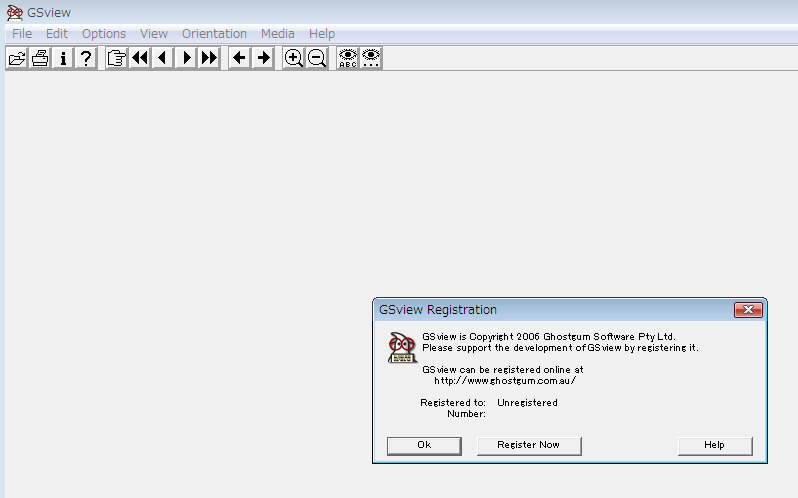
|
|
|
|
2.1.8 |
下図のように,タイプセットされた文書が表示されるでしょう.
|
|
|
|
2.1.8.1 |
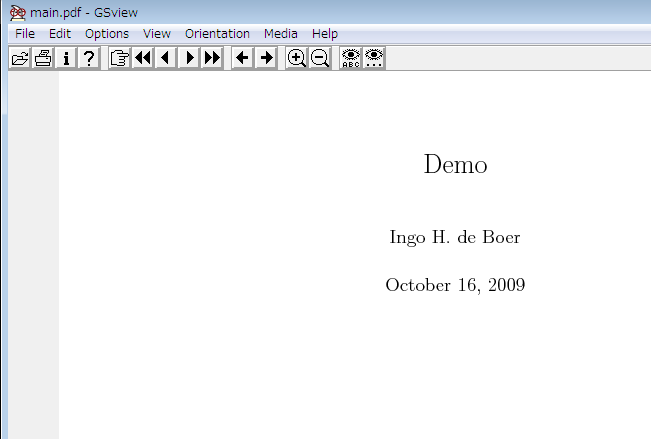
|
|
|
|
2.1.9 |
右三角のボタンを押してページを開いていくと,こんなページも見えるでしょう.
|
|
|
|
2.1.9.1 |
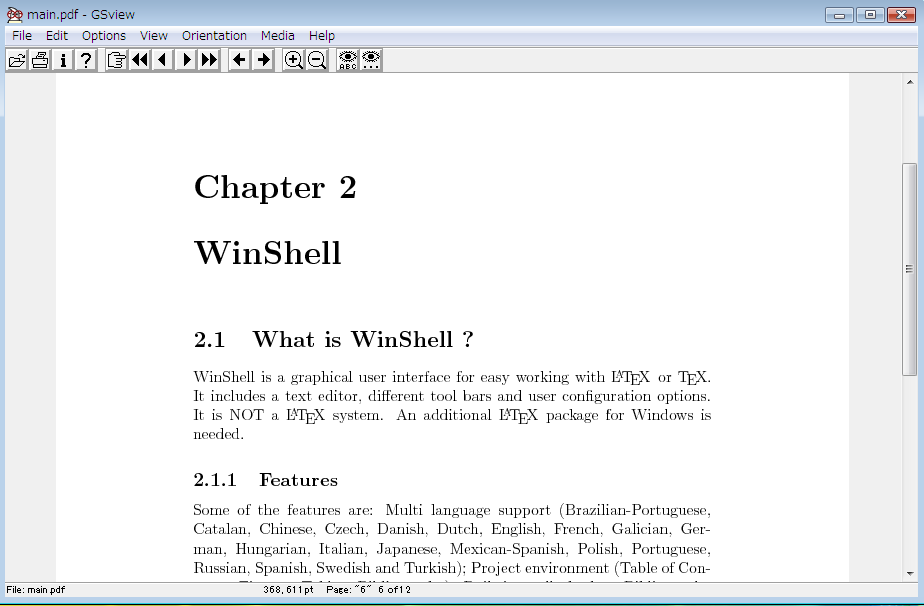
|
|
|
|
2.1.9.2 |
これで,デモは OK.
|
|
|
|
2.1.10 |
今度は,自分で書いたソースをタイプセットしてみたいので,「demo」を閉じてしまいましょう.
|
|
|
|
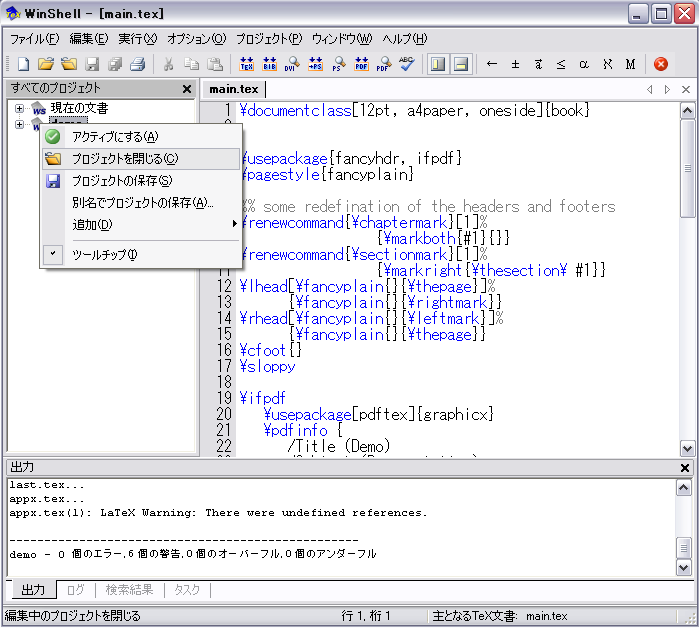
2.1.10.1 |
方法:左の欄の「demo」の上で右クリックして,下図のように「プロジェクトを閉じる」を選択して下さい.
|
|
|
|
2.1.10.2 |
|
|
|
|
2.2 |
WinShell の設定
|
|
|
|
PDFLaTeXの設定
|
|
|
|
2.2.1.1 |
あべのりさんのインストーラはすばらしくて,ほとんどなにも設定しなくても OK ですが,PDFLaTeX の設定だけはする必要があるようです.
|
|
|
|
Winshell が立ち上がっていなければ起動してください
|
|
|
|
メニューの「オプション」から「TeX関連プログラム設定(P)...」を選んでください.
|
|
|
|
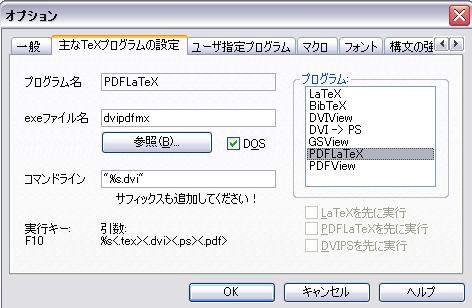
下図のように「主なTeXプログラムの設定」タブを開き,右側の「プログラム」欄から「PDFLaTeX」を選択して下さい.
|
|
|
|
左側の「exeファイル名」の欄を,上図のように dvipdfmx.exe とします.
|
|
|
|
また,「コマンドライン」の欄を,上図のように "%s.dvi" とします.ダブルクオーテーションもそのまま書き入れます.上図参照.
|
|
|
|
文字コードの設定する
|
|
|
|
2.2.2.1 |
文字コードを以下のようにして UTF-8 にします.(文字コードの取り扱いになれている人は,好きなようにして OK です.)
|
|
|
|
Winshell が立ち上がっていなければ起動してください
|
|
|
|
メニューの「オプション」から「TeX関連プログラム設定(P)...」を選んでください.
|
|
|
|
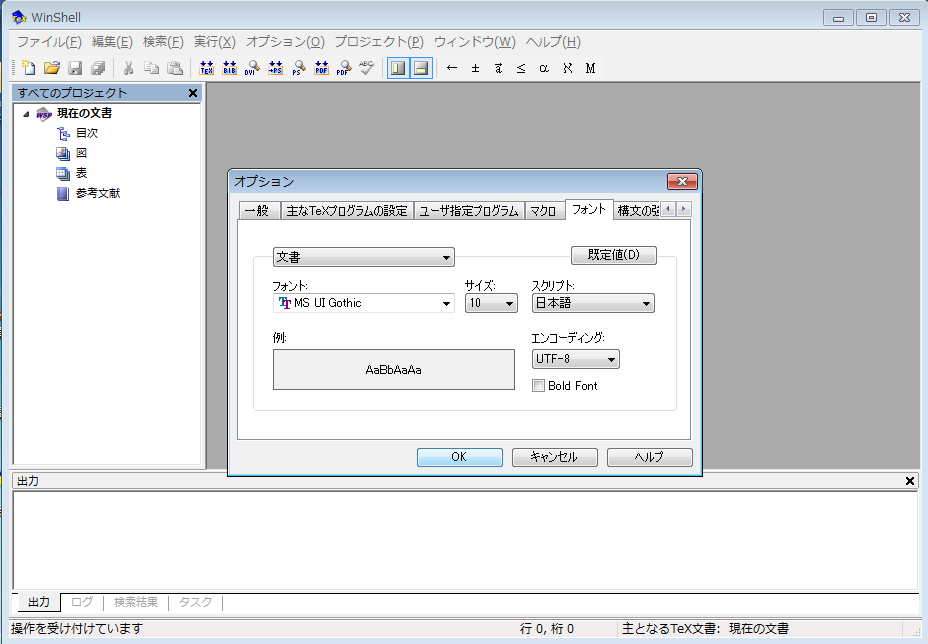
下図のように「フォント」タブを開いてください.
|
|
|
|
下図のように,エンコーディングを「UTF-8」にします.
|
|
|
|
2.3 |
日本語文書を入力して,タイプセットと表示してみる
|
|
|
|
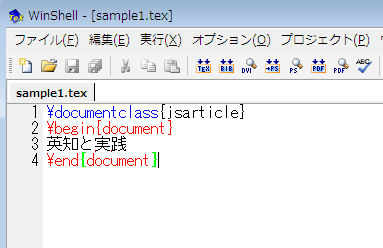
「ファイル」メニューから「新規(N)」を選択して,右の欄に,下図のように簡単な TeX のソースを書いて下さい.
|
|
|
|
2.3.1.1 |
|
|
|
|
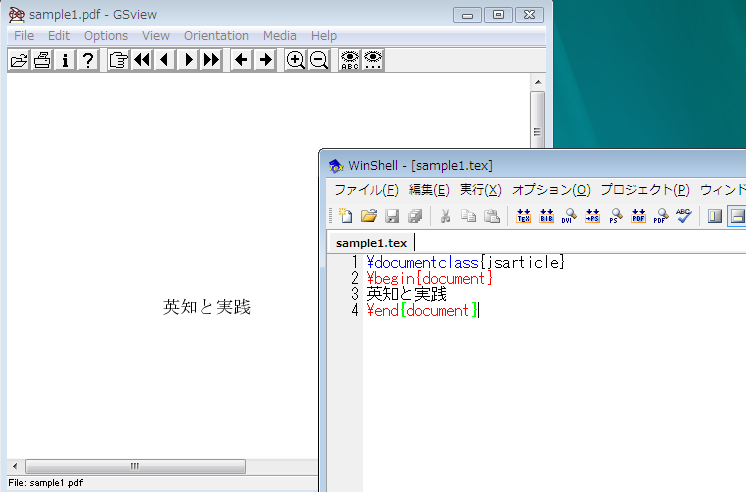
TEX ボタン,「↓↓の下にPDF」ボタン,PDFボタン(虫眼鏡アイコン)の順に3つのボタンを押すと,下図のようにタイプセットされた日本語が表示されるでしょう.
|
|
|
|
2.3.2.1 |
|
|
|
|
2.3.2.2 |
もしここでデモの文章が出て来たら,プロジェクトが閉じられていないからです.上の 1.10 のようにしてプロジェクトを閉じてください.
|
|
|
|
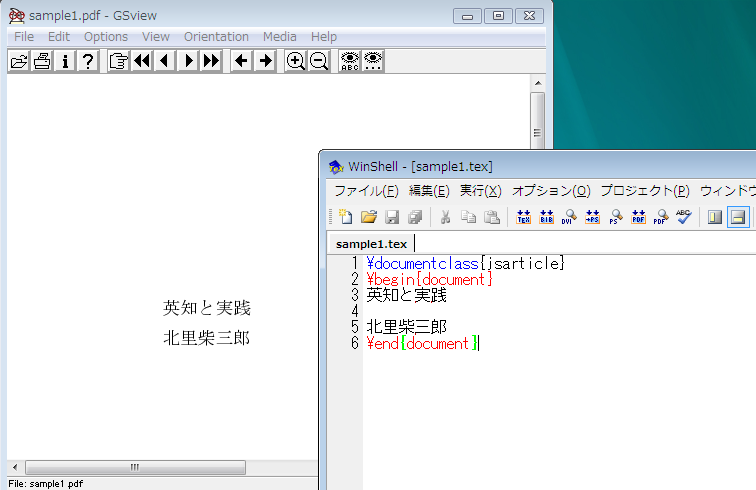
続いてTeXのソースを変更し,「TeX」,「↓↓の下にPDF」の順に2つのボタンを押し,虫眼鏡アイコンの「PDF」ボタンは押さずに GSview のウインドウをクリックすると,下図のようにタイプセットの結果が反映されます.
|
|
|
|
2.3.3.1 |
|
|
|
|
ファイルを確認すると,確かにソースファイルと同じフォルダーに PDF ファイルが出来ている事が確認できるでしょう.
|
|
|
|
GSview のオプション設定
|
|
|
|
1 |
abtexinst.txt に書いてあるように,GSview を起動し オプションを追加する
|
|
|
|
方法:スタートメニューから全てのプログラム,Ghostgum と進み, GSview 4.9 を選択すると,GSview が起動する.
|
|
|
|
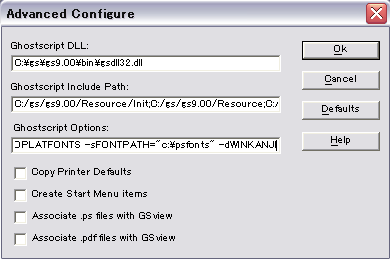
GSview のメニューから,Options, Advansed Configure ... を選択
|
|
|
|
3つ目の欄 Ghostscript Options: に書かれている文字の最後に, -dWINKANJI を追加する.下図参照
|
|
|