図形ツールの使い方
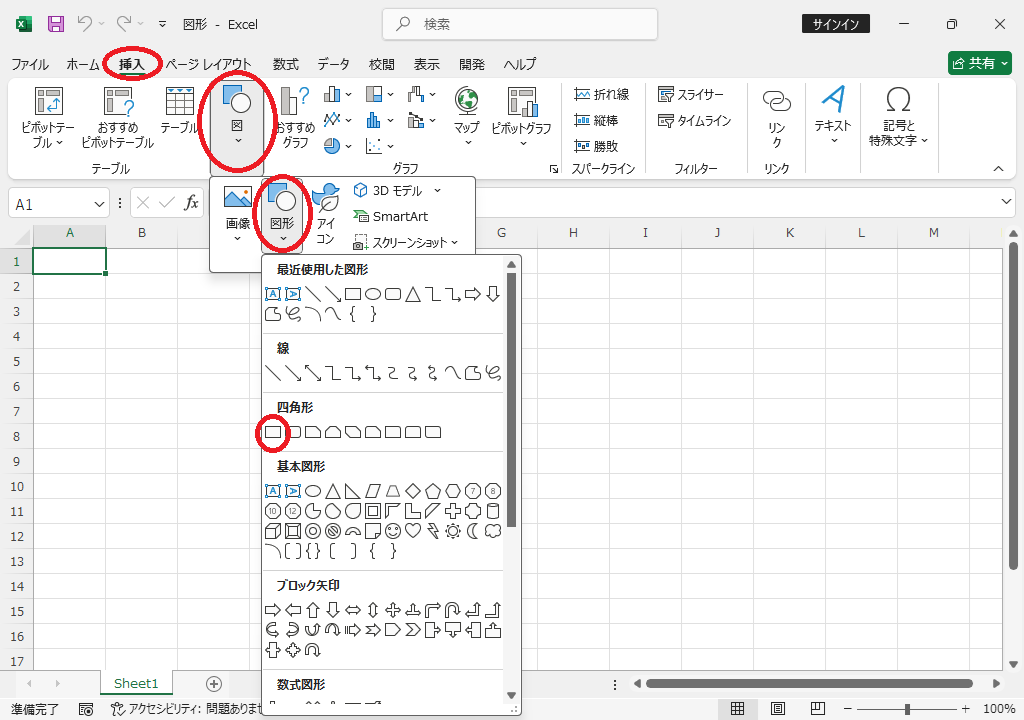
「挿入」タブ → 「図」グループ → 「図形」ボタン → 長方形のボタン
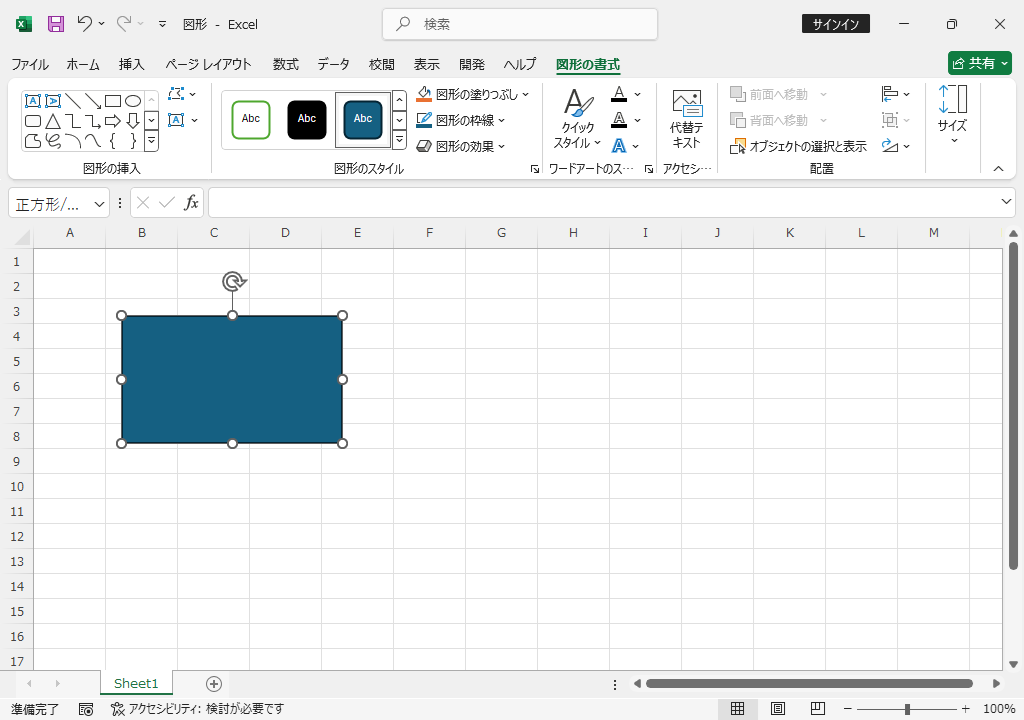
マウスをドラッグすると長方形が描かれる。
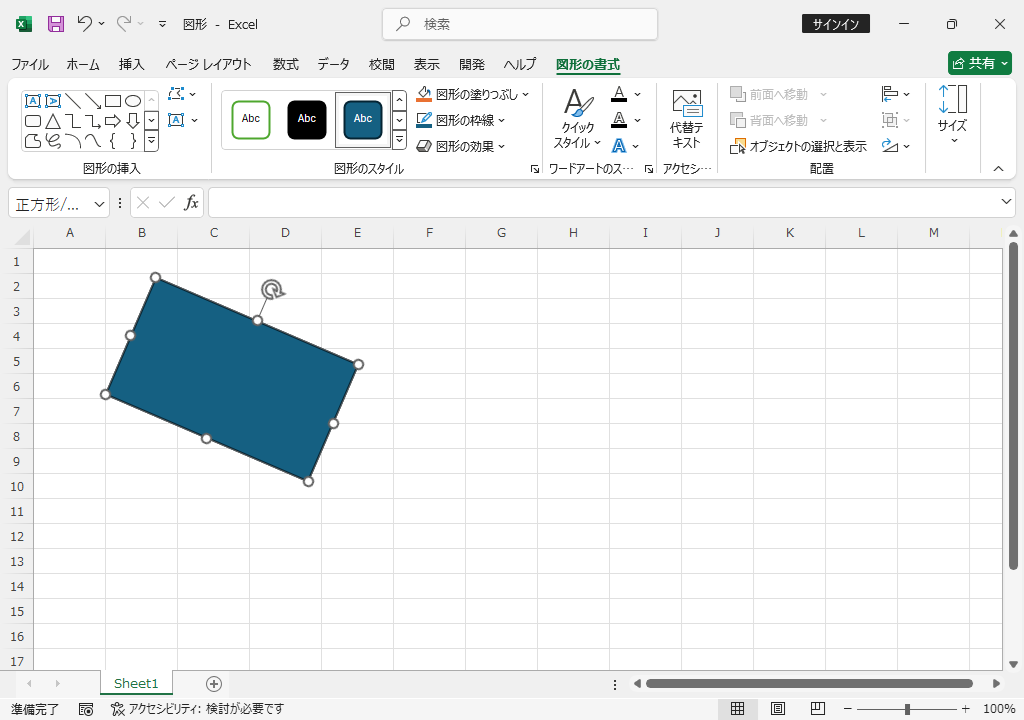
ドラッグして移動、長方形の周囲の丸印で大きさの変更、丸矢印で回転。
図形の内部をクリックすれば文字を入力できる。
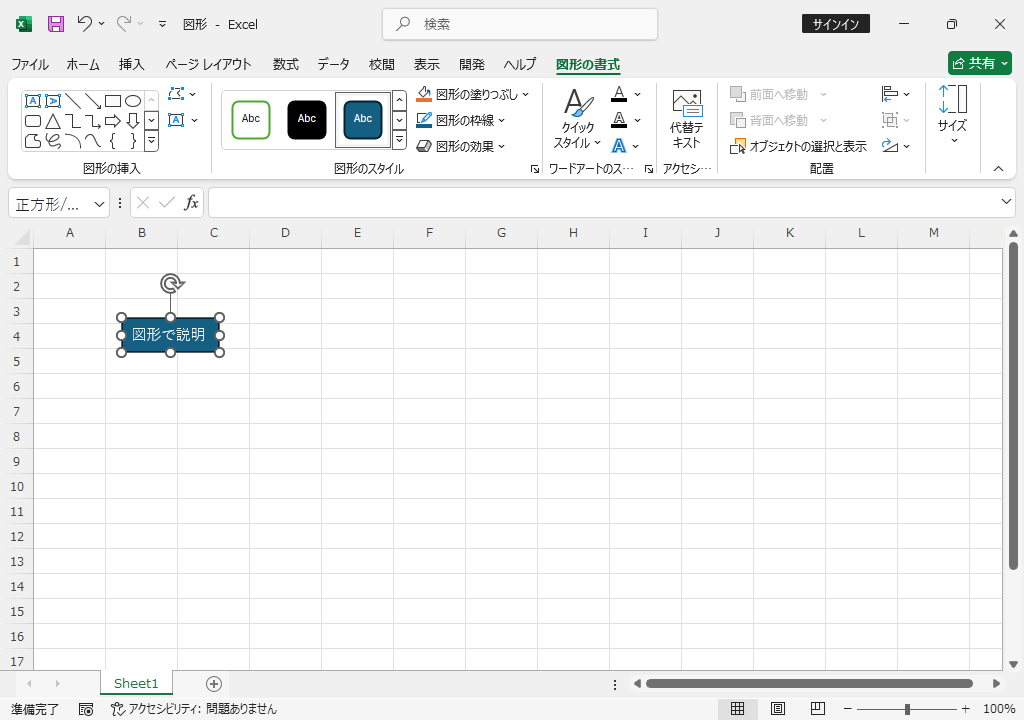
図形を選択している時だけ「図形の書式」タブが現れる。
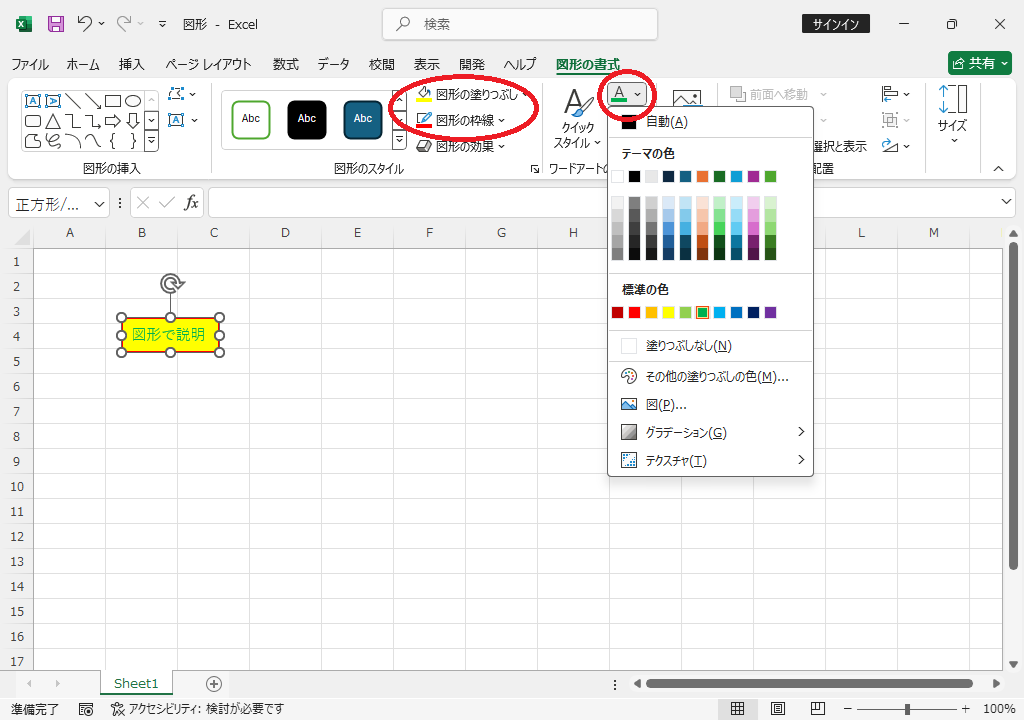
「図形の塗りつぶし」「図形の枠線」「文字の塗りつぶし」ボタンで、図形の内部・外枠・文字の色を設定できる。
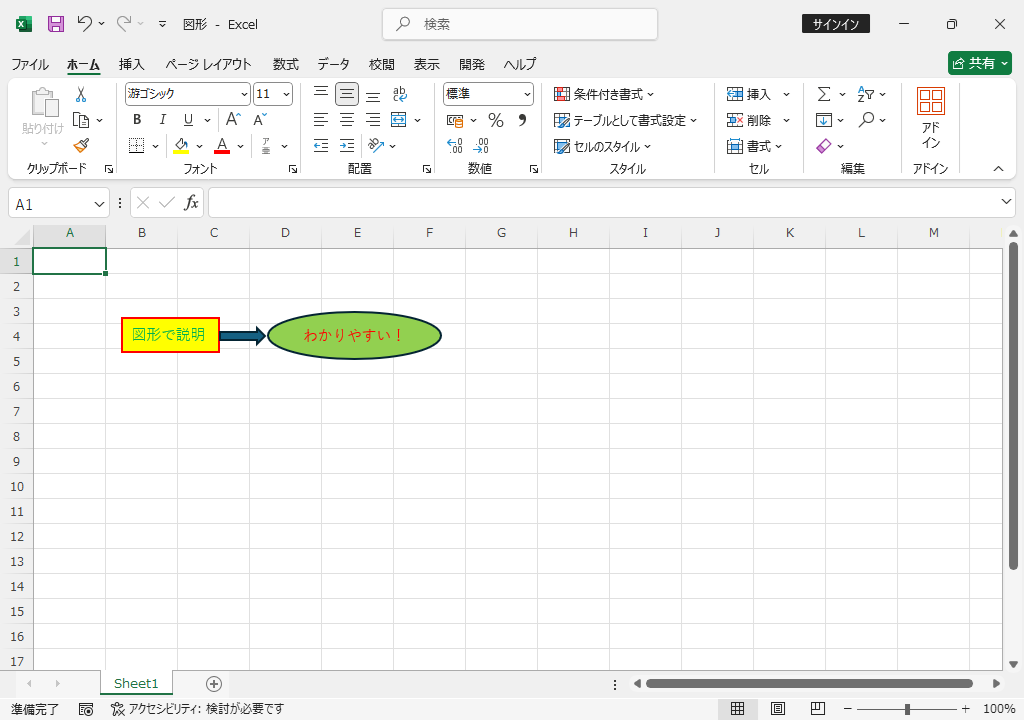
ブロック矢印や楕円なども同様に描くことができる。
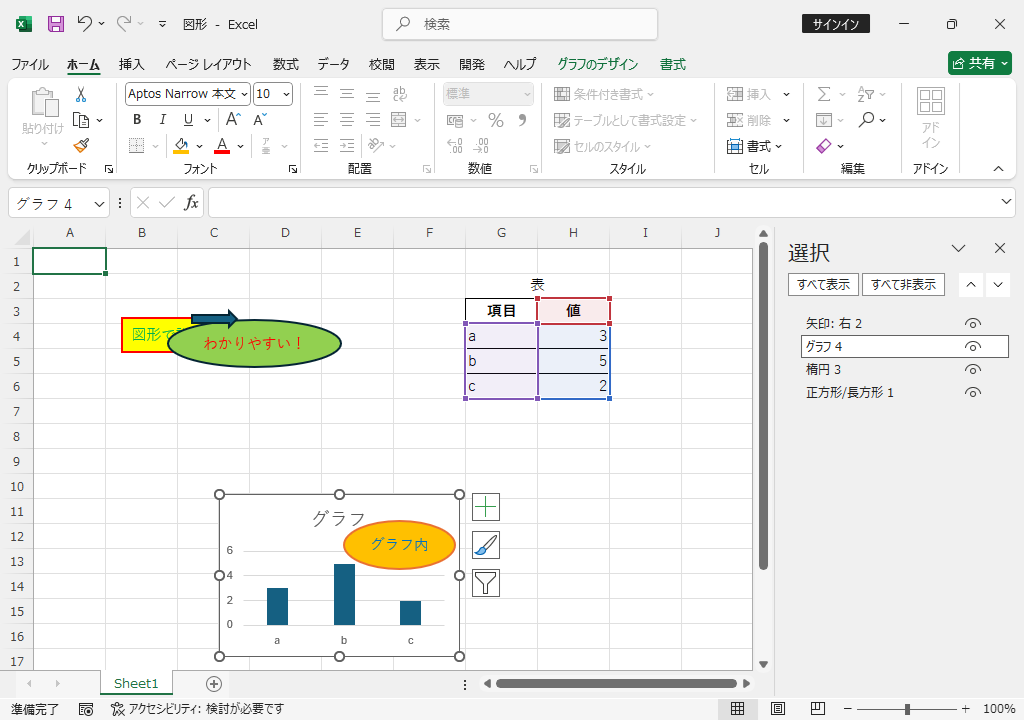
図形の重なり順
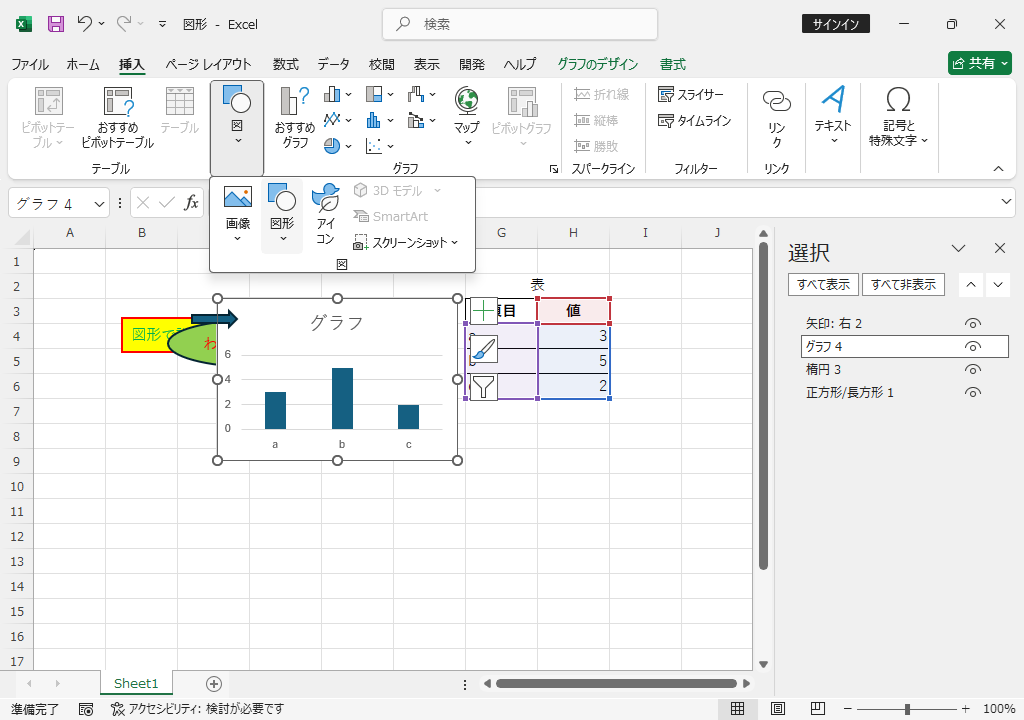
「ホーム」タブ → 「検索と選択」 → 「オブジェクトの選択と表示」
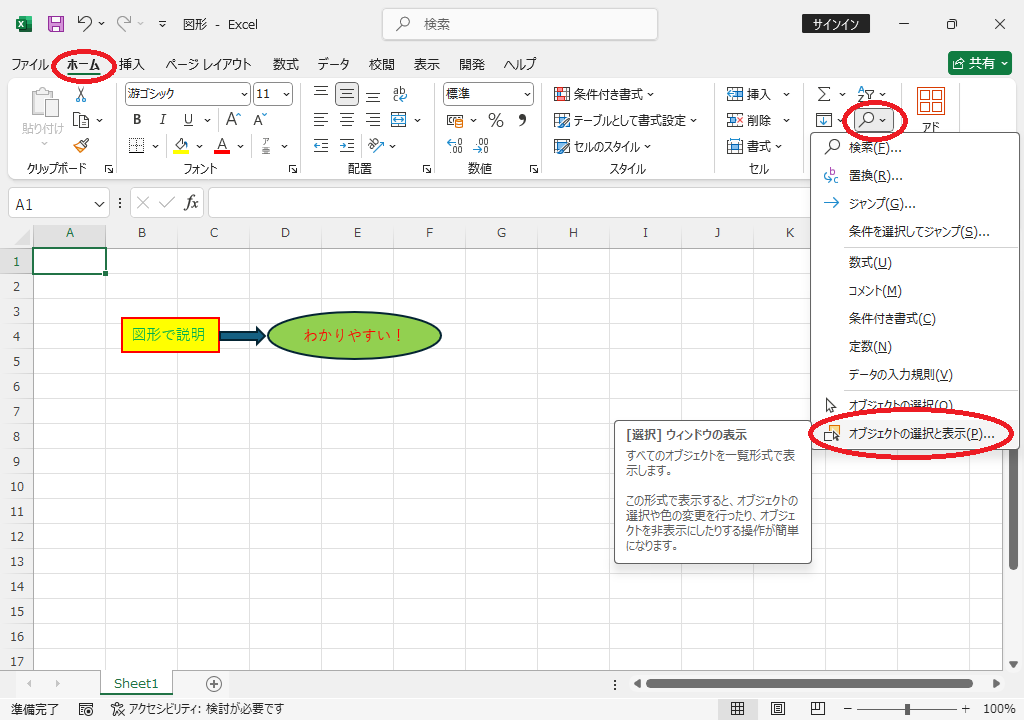
作業ウィンドウに表示される順番が、図形の重なり順である。
実際に図形を重ねてみると分かる。
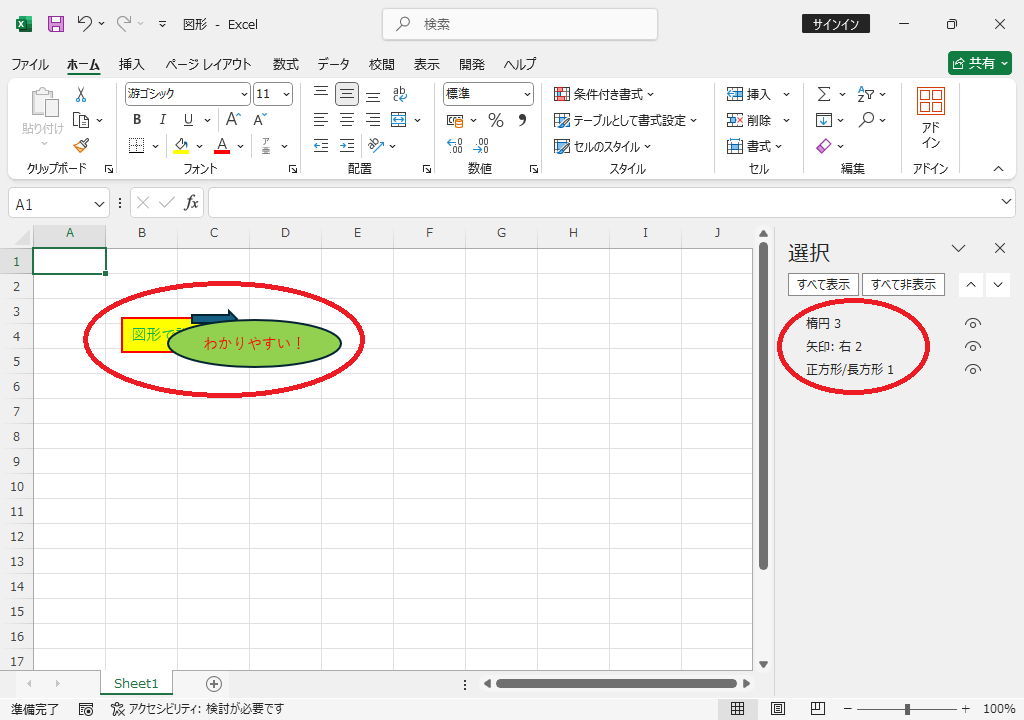
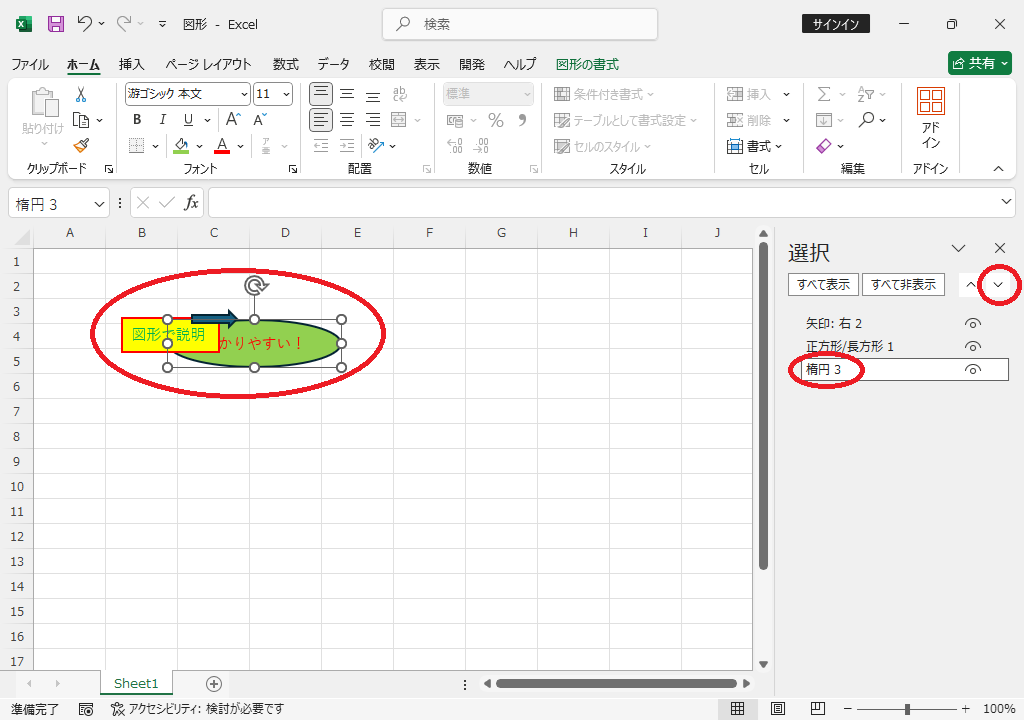
作業ウィンドウで図形を選び、三角ボタンで重なり順を変更することができる。
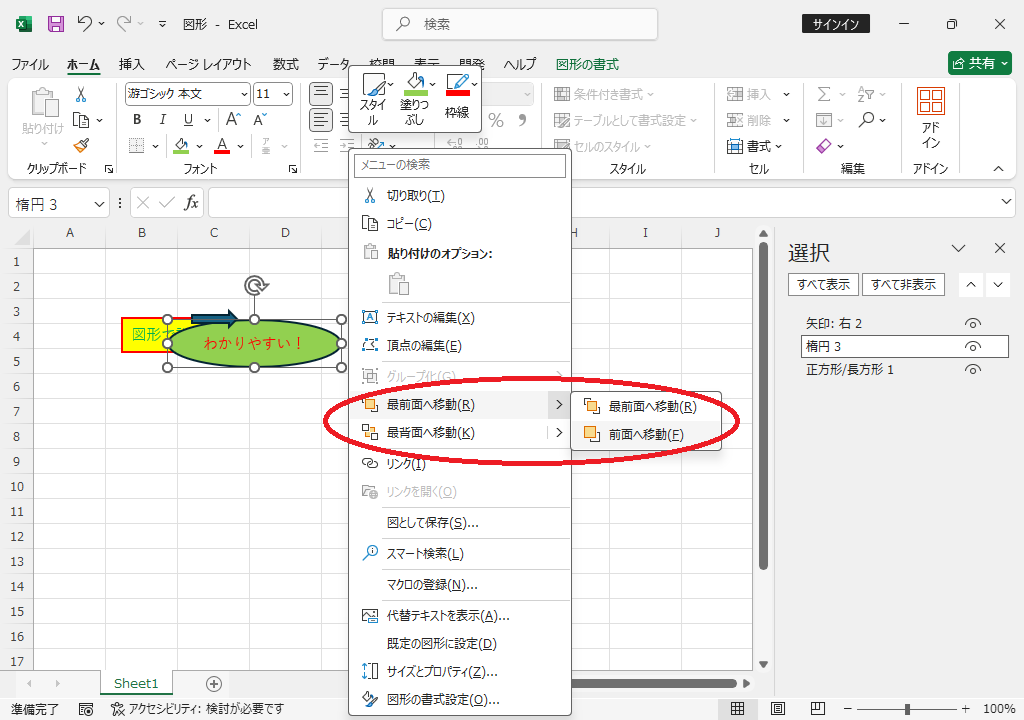
図形を右クリックして「最前面へ移動」「前面へ移動」「最背面へ移動」「背面へ移動」などを選ぶことでも、重なり順を変更できる。
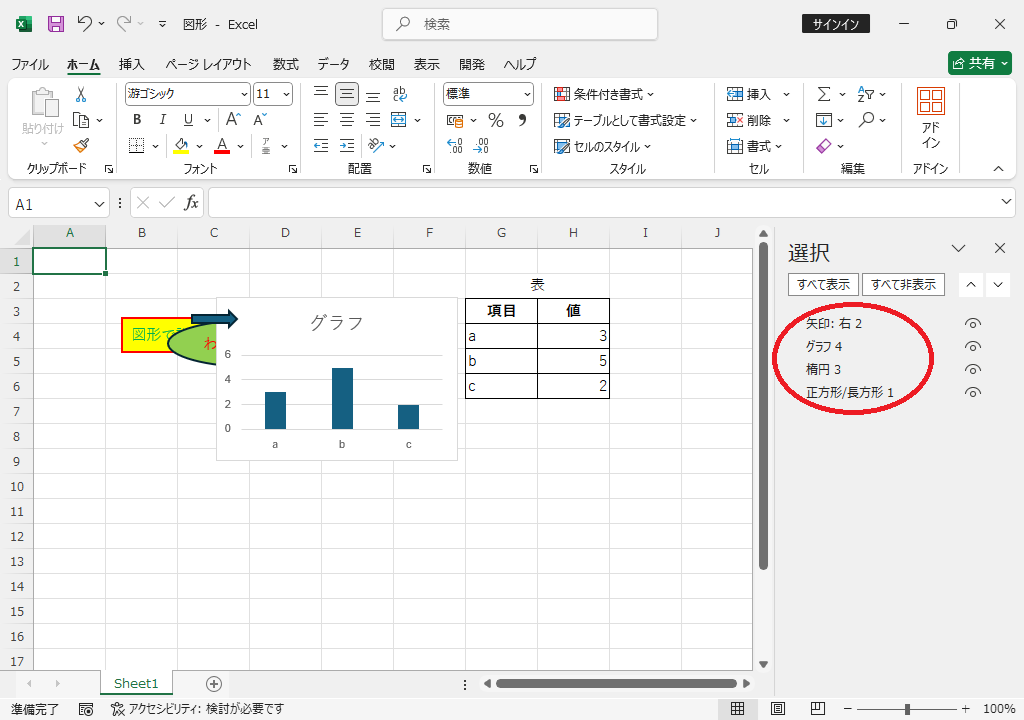
グラフがある場合は、グラフも含めて重なり順が決まる。
グラフ内の図形
グラフを選択した状態で図を描くと・・・
グラフ内に図形ができる。
グラフ内の図形はグラフの一部なので、オブジェクト一覧には表示されない。
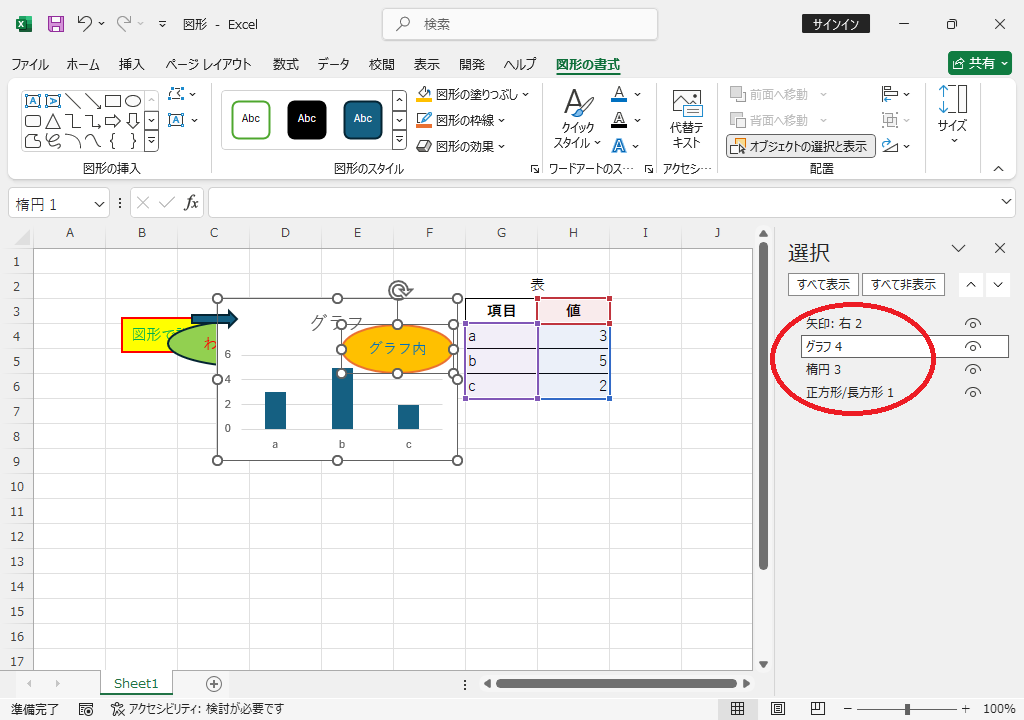
グラフ内の図形は、グラフと一緒に移動する。