セルに入力する数式ではなく、数学の書き方で数式を表示する話。
数式ツールの使い方
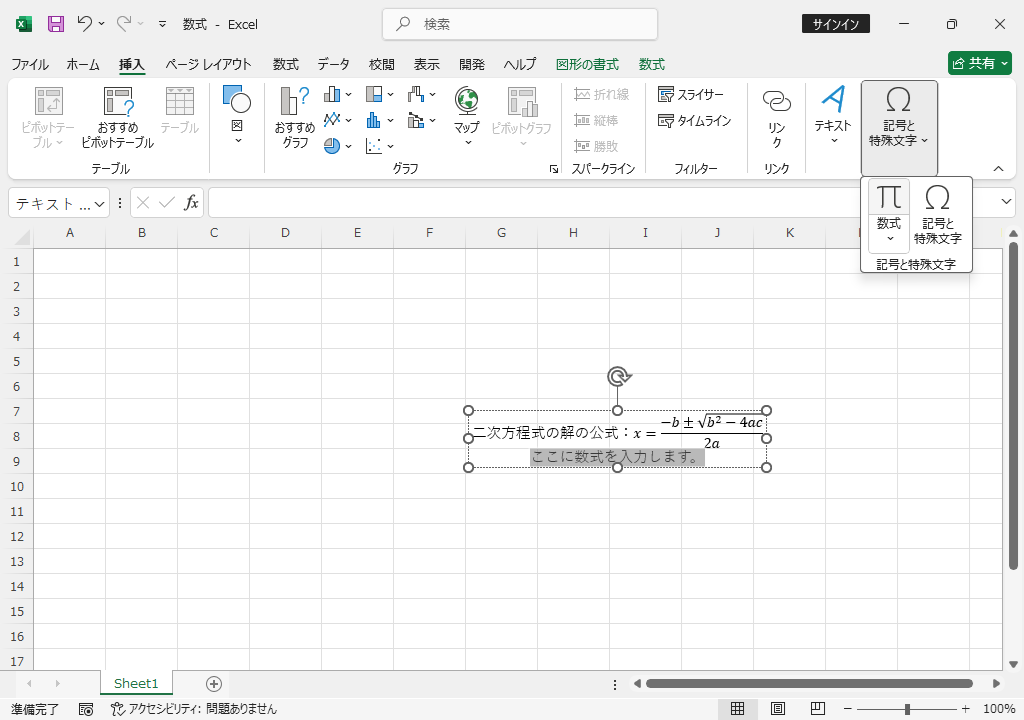
「挿入」タブ → 「記号と特殊文字」 → 「数式」ボタンの上半分
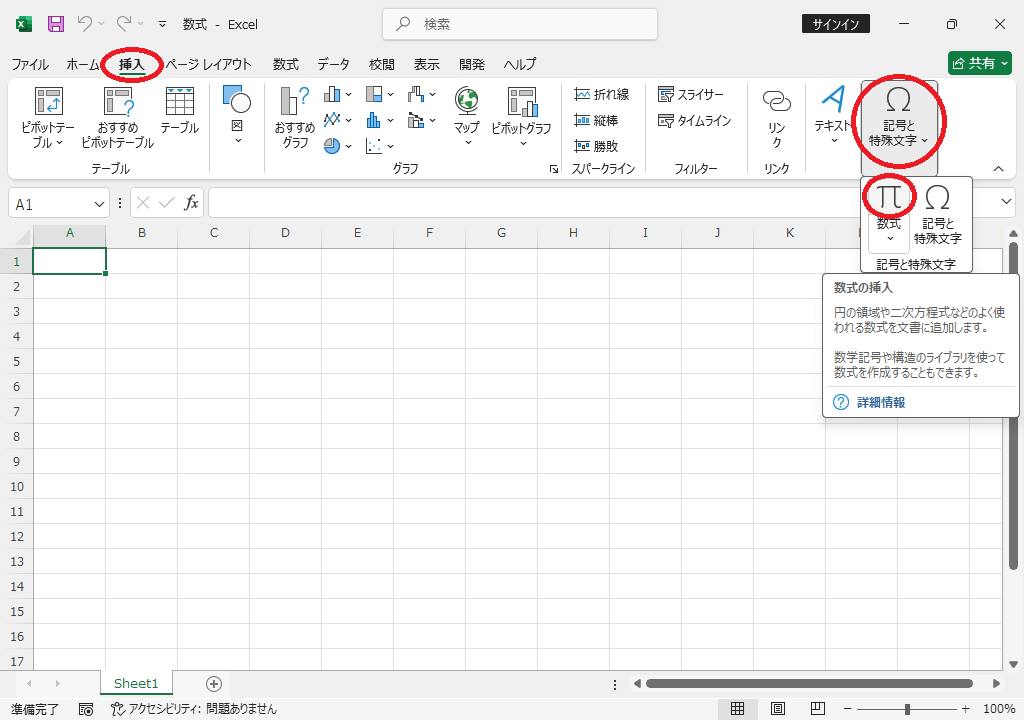
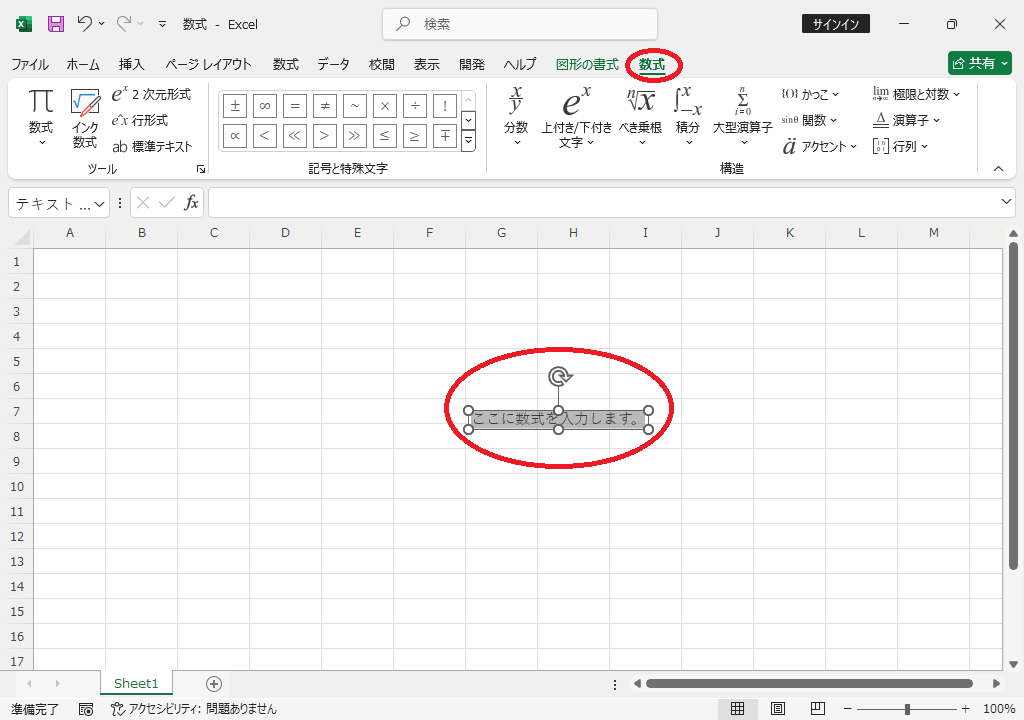
数式ボックスと「数式」タブが現れる。
「数式」タブ → 「数式」ボタン → 「二次方程式の解の公式」
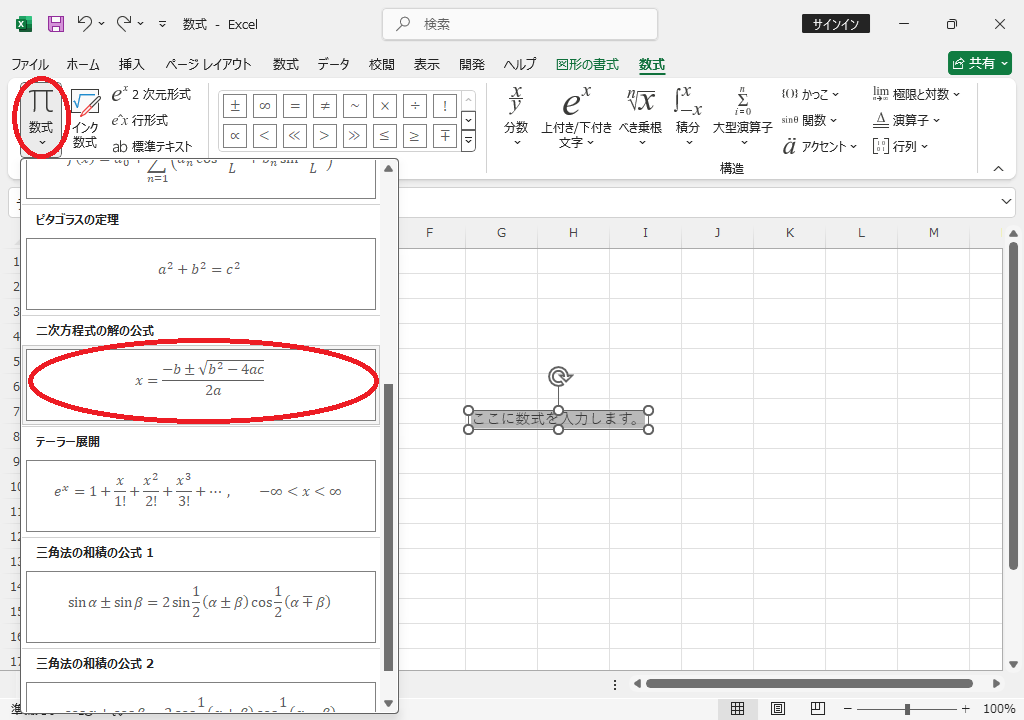
二次方程式の解の公式が表示される。
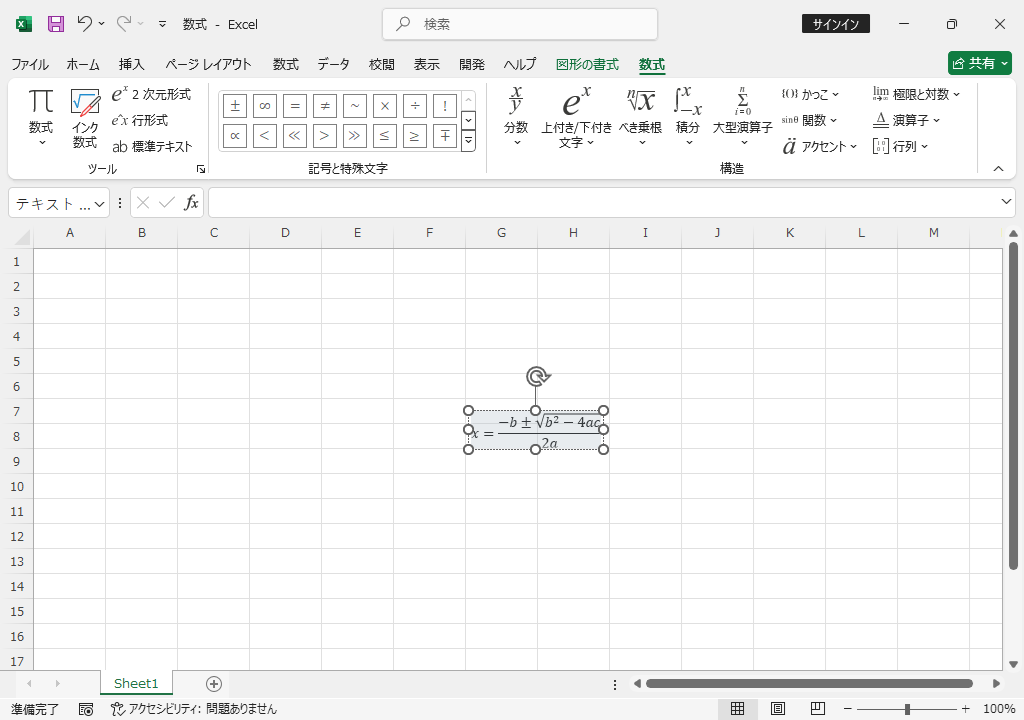
式をクリックするとカーソルが現れる。
カーソルは左右キーで移動することもできる。
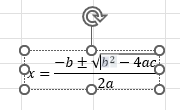
数式の編集対象となっているブロックの背景は灰色になる。
ブロックは階層的な構造になっており、カーソルの位置によっては構造を表す濃淡の灰色になることもある。
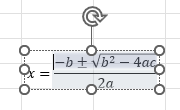
左キーで数式の一番左まで移動すると、数式領域全体の背景が灰色になる。
さらに左キーをもう一度押すと、背景が白になる。
これは、カーソルが数式領域の外に出たことを示している。
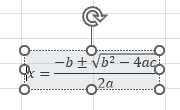
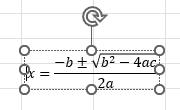
数式領域の外には文章を書くことができる。「二次方程式の解の公式:」と入力してみよう。
「:」を先に書くとよい。
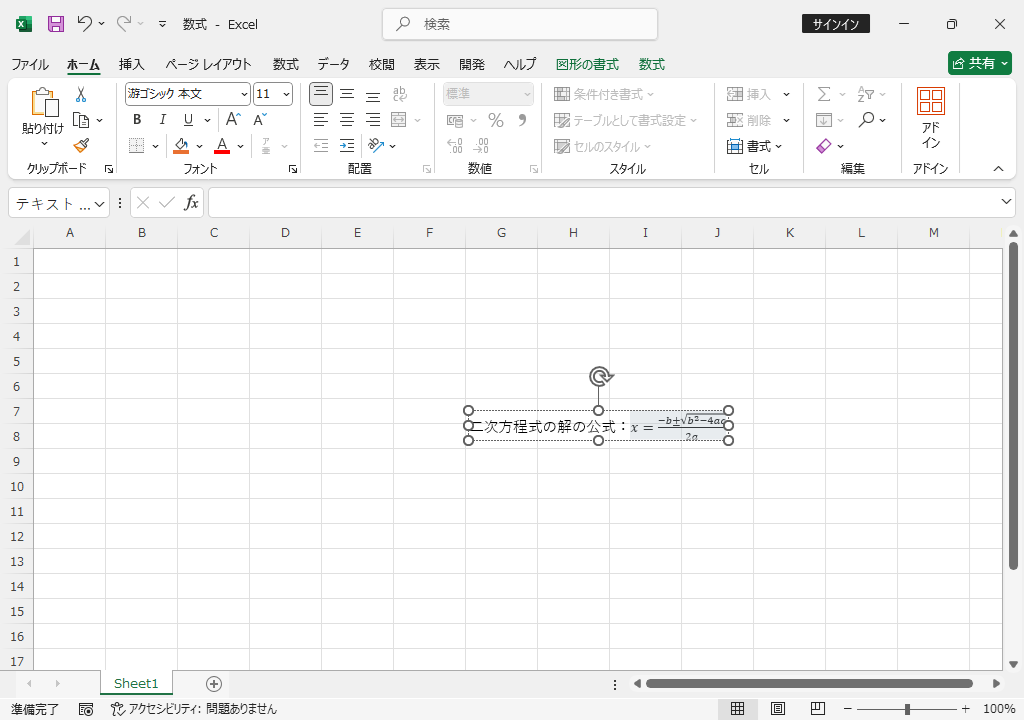
このように、数式領域の外に文章を書くと分数が小さな表示に変わる。
この機能を使いたくない場合は、文章を数式領域の中に書けばよい。
数式領域外の「二次方程式の解の公式:」を削除 → 左右キーでカーソルを数式領域内に移動 → 数式領域内に「二次方程式の解の公式:」と書く
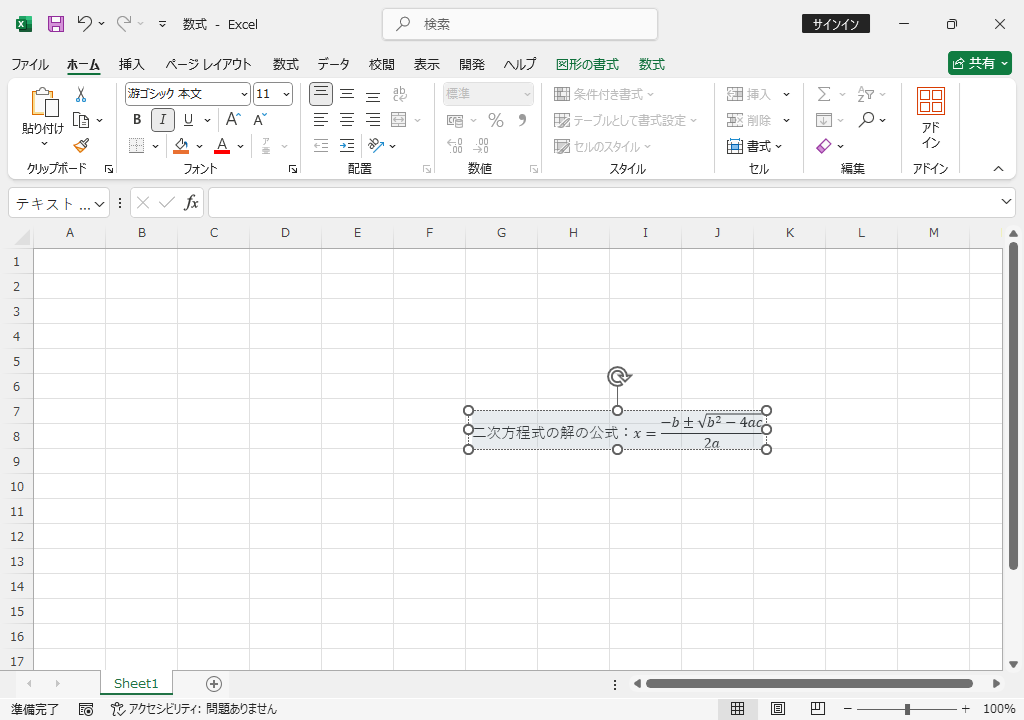
2行目に数式領域を作る。
カーソルを式の右側へ移動 → Enterキーで改行 → 「挿入」タブ → 「数式」ボタンの上半分
(改行しただけでは2行目に数式を書くことはできない。)
「数式」タブ → 「上付き/下付き文字」ボタン → 「上付き文字」ボタン → カーソルを大きい方の四角へ移動して「b」と入力 → 小さい方の四角へ移動して「2」と入力
→ さらに右キーを押して「数式」タブの「≥」ボタン → 「4ac」と入力 → 右キーで数式領域の外に出て「の場合だけ実数解を持つ。」と入力
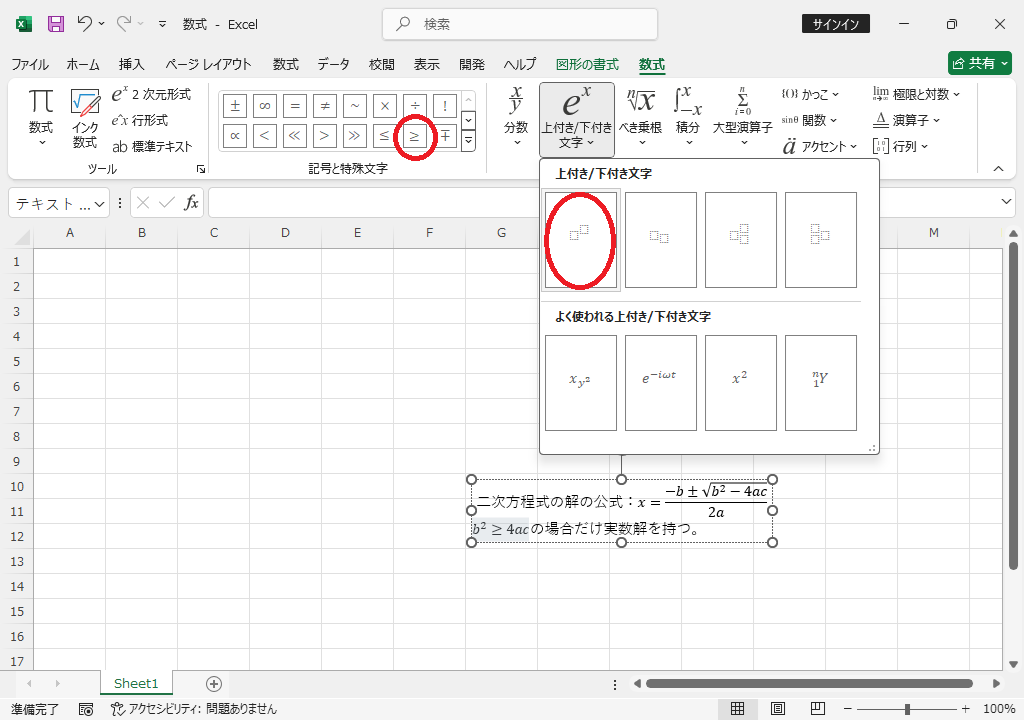
解の公式の上に、二次方程式を書き加えてみよう。
ボックスの先頭をクリック → 改行して上に移動 → 「二次方程式 」と入力
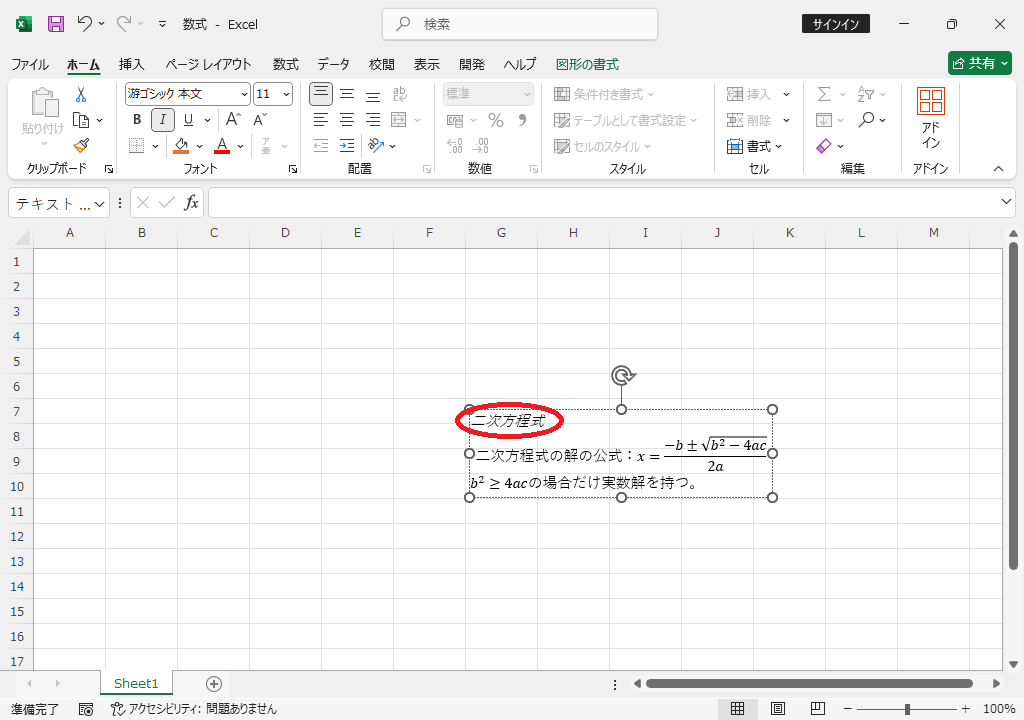
文字が斜体になってしまった。
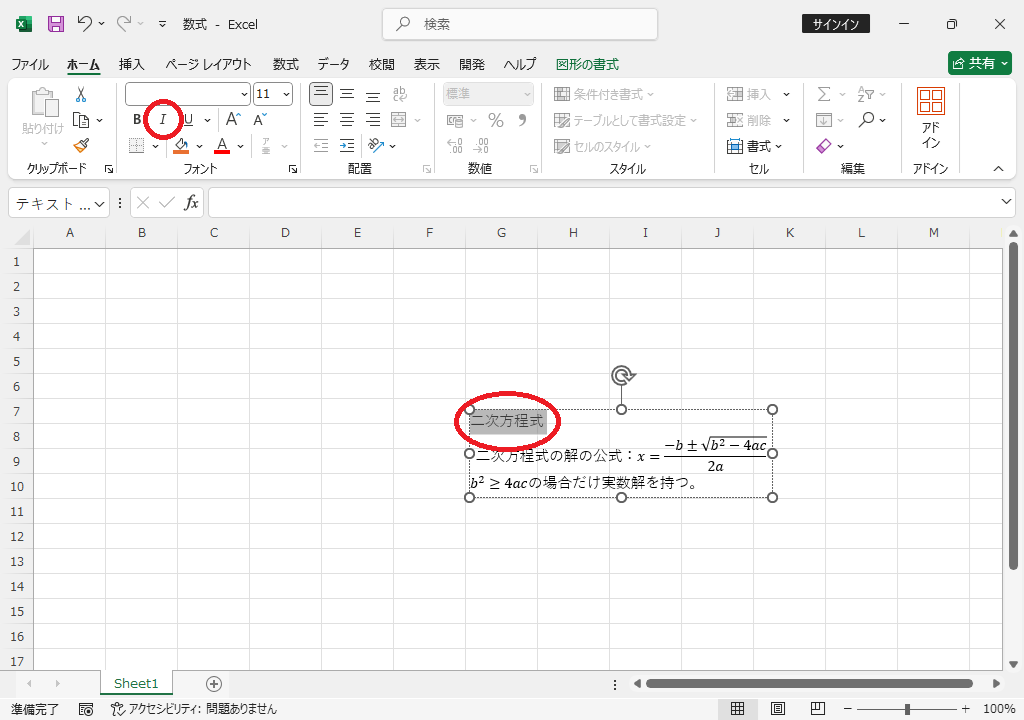
マウスで斜体になった部分を選択 → 「ホーム」タブ → 「斜体」ボタン
続きを入力する。
カーソルを文字の右へ移動 → 「挿入」タブ → 「記号と特殊文字」 → 「数式」ボタンの上半分 → 「a」と入力
→ 「数式」タブ → 「上付き/下付き文字」 → 「上付き文字」 → 大きい四角へ移動して「x」と入力
→ 小さい四角へ移動して「2」と入力 → 右キーを1回押してカーソルを「上付き文字」ブロックの右へ移動し「+bx+c=0」と入力
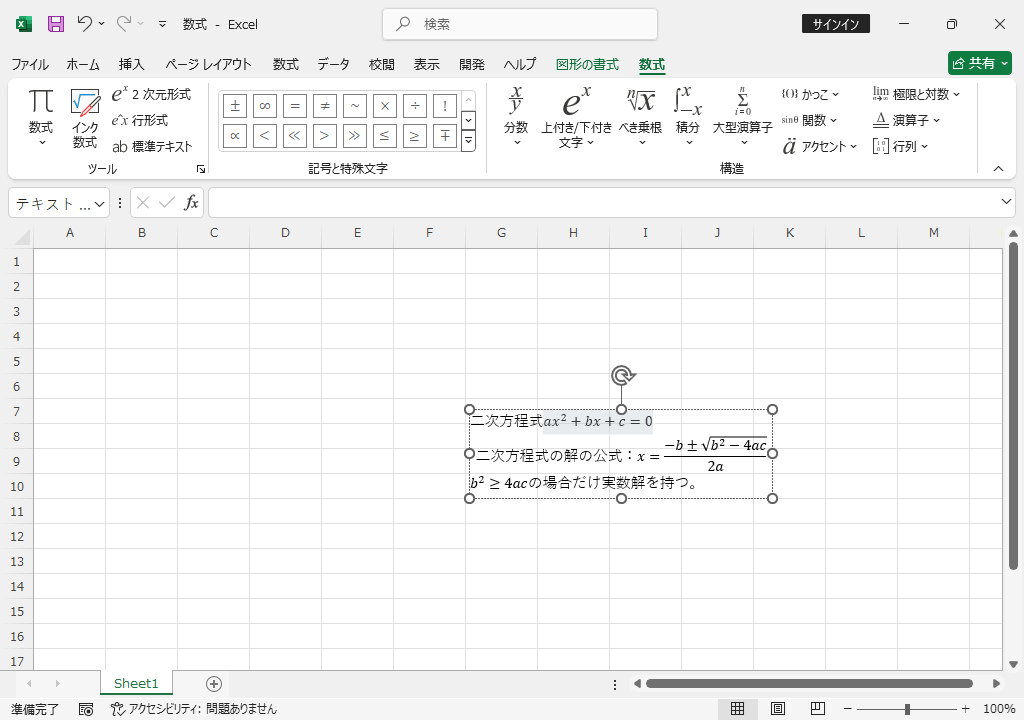
二次方程式を追加できた。
練習
数式ツールは使って覚えるのがよい。様々な数式を書いてみよう。
連立式
連立式は「かっこ」の「場合分け」ボタンで書く。
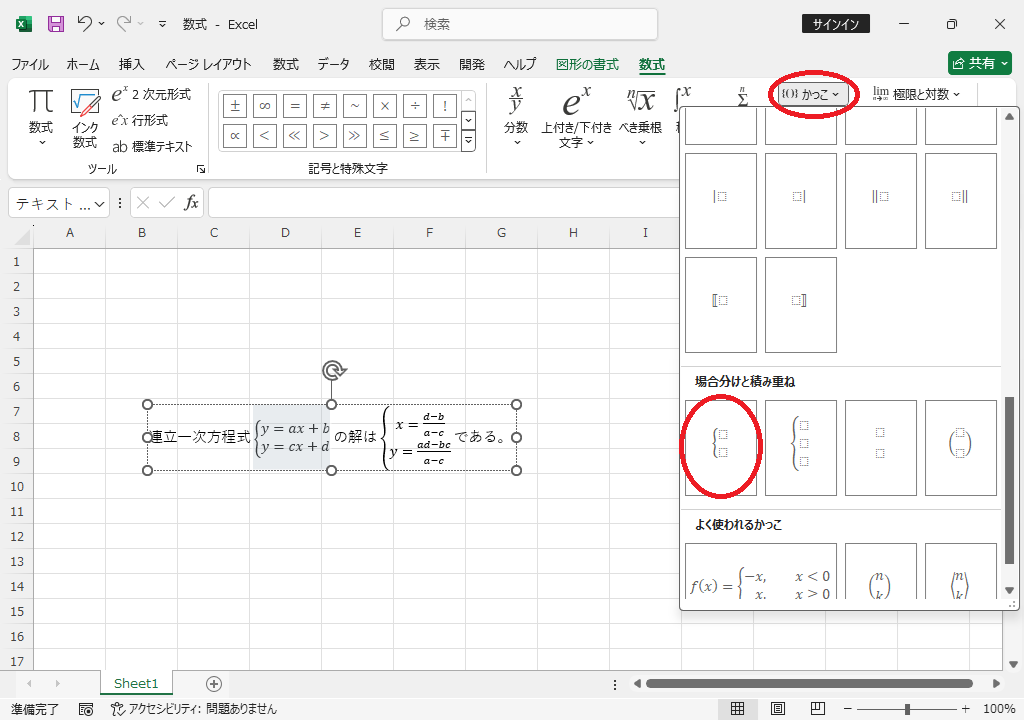
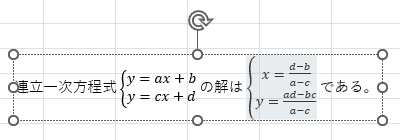
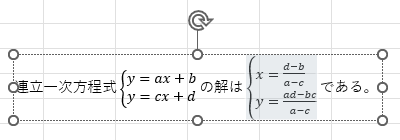
普通に書くと各式が中央揃えになってしまうが、「=」の左に「&」を入力すると「=」の位置が揃う。
「&」は入力しても表示されないが、存在している。見えない「&」を削除すると、中央揃えに戻る。
行列
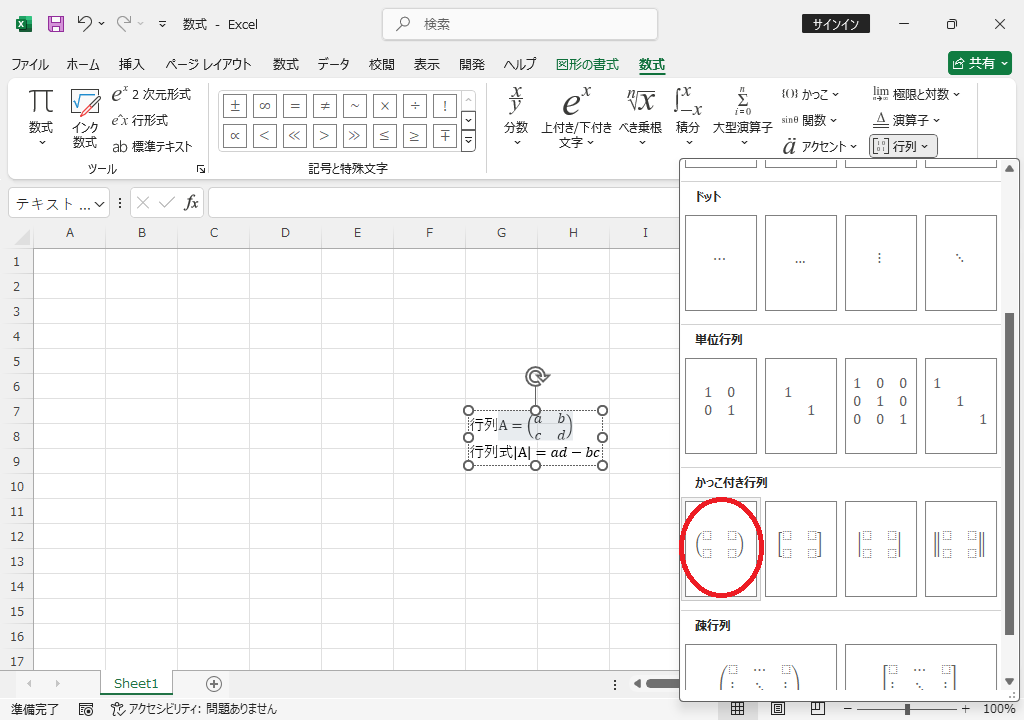
行列は「かっこ付き行列」で書く。
また、行列式の縦線は「かっこ」の「縦棒」で書く。
「A」が斜体になってしまうので、立体に直すこと。
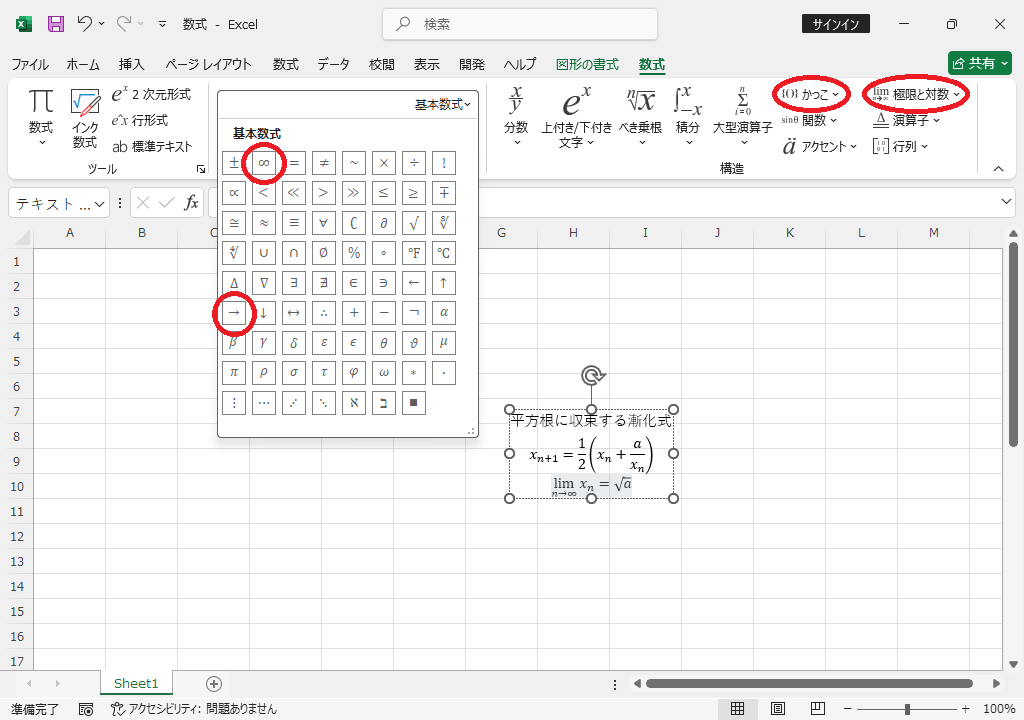
平方根に収束する漸化式
丸括弧は、キーボードで入力するのではなく「かっこ」内のボタンを使う。
こうすると、括弧内の分数に合わせて大きな括弧になる。
極限は「極限と対数」内のボタンを使う。
「→」と「∞」は「記号と特殊文字」内にある。
数式だけの行は中央揃えになる(「ホーム」タブの「左揃え」ボタンを押して左揃えにすることもできる)。
総和と積分
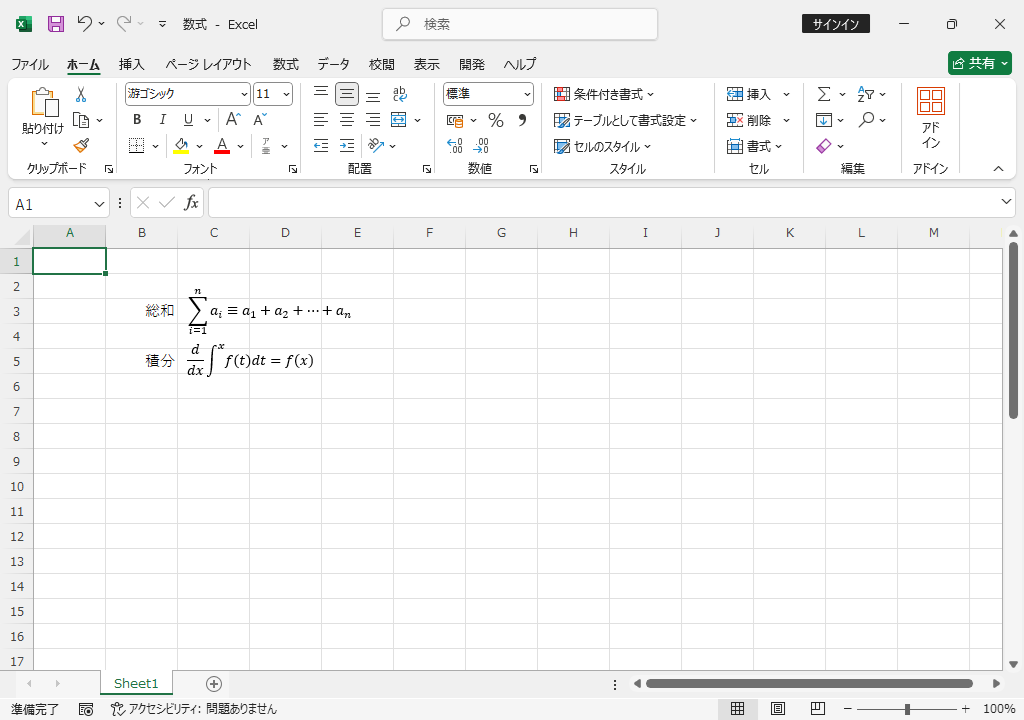
総和は「大型演算子」の中のボタンで、積分は「積分」の中のボタンで書く。
数式ボックスに文字を入力すると数式が小さくなってしまうので、文字はセルに入力し、ボックスには数式だけ書くことにする。
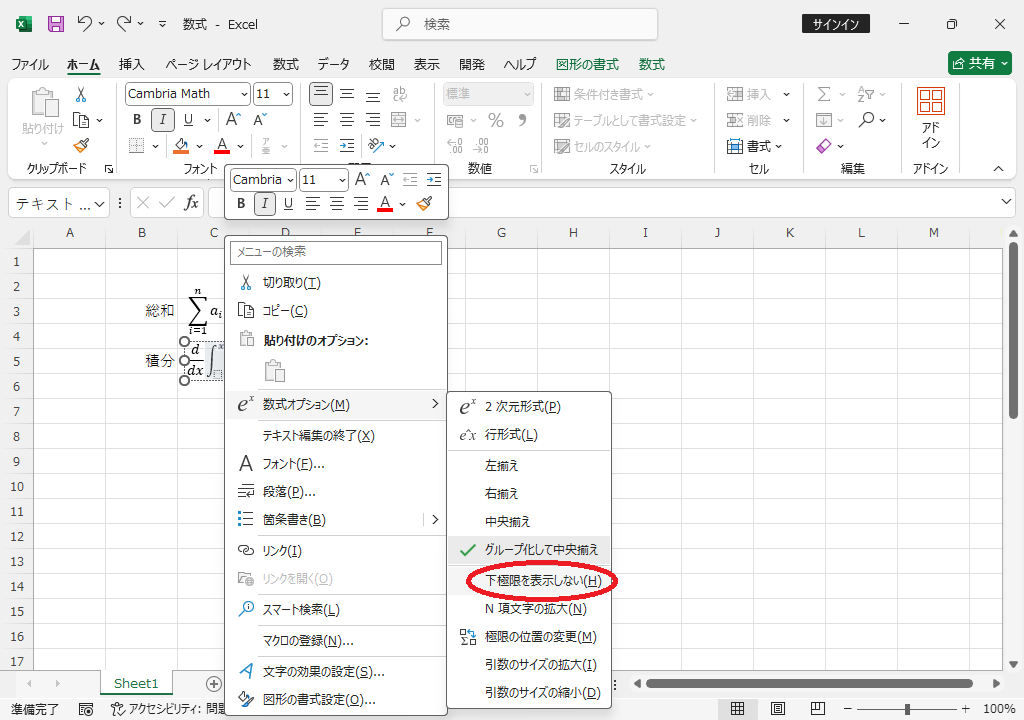
上にだけ積分範囲の付いた積分を書く方法:
上下に積分範囲の付いた積分記号を書く → 積分記号を右クリック → 「数式オプション」 → 「下極限を表示しない」
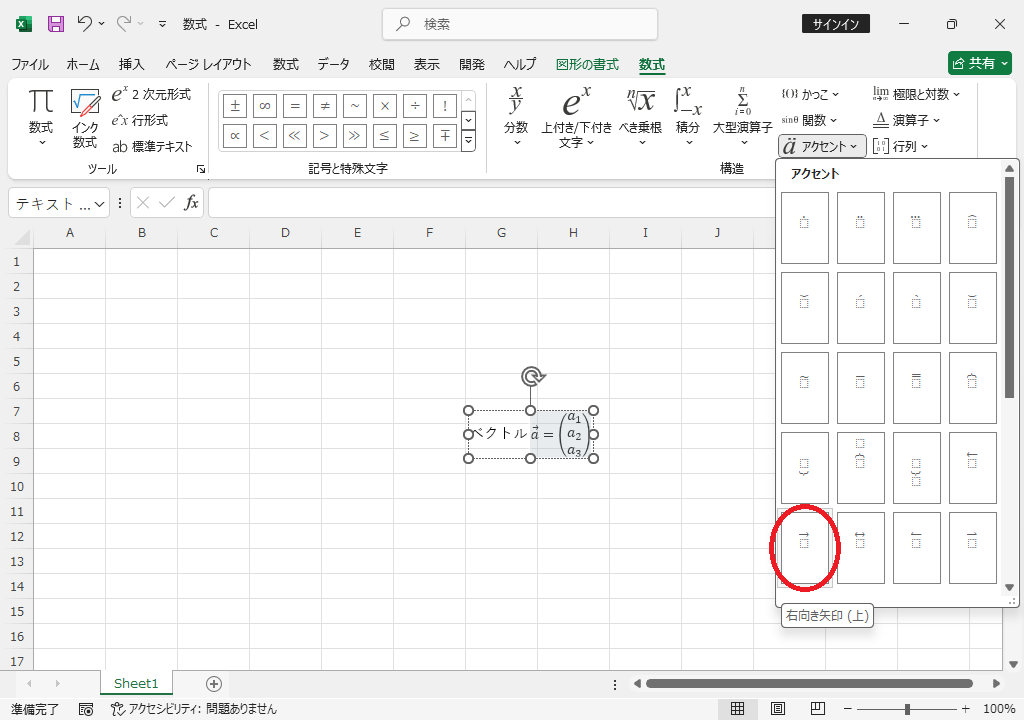
ベクトル
ベクトルは「アクセント」内の「右向き矢印(上)」ボタンで書く。
ベクトルの成分表示は「かっこ付き行列」で書く。
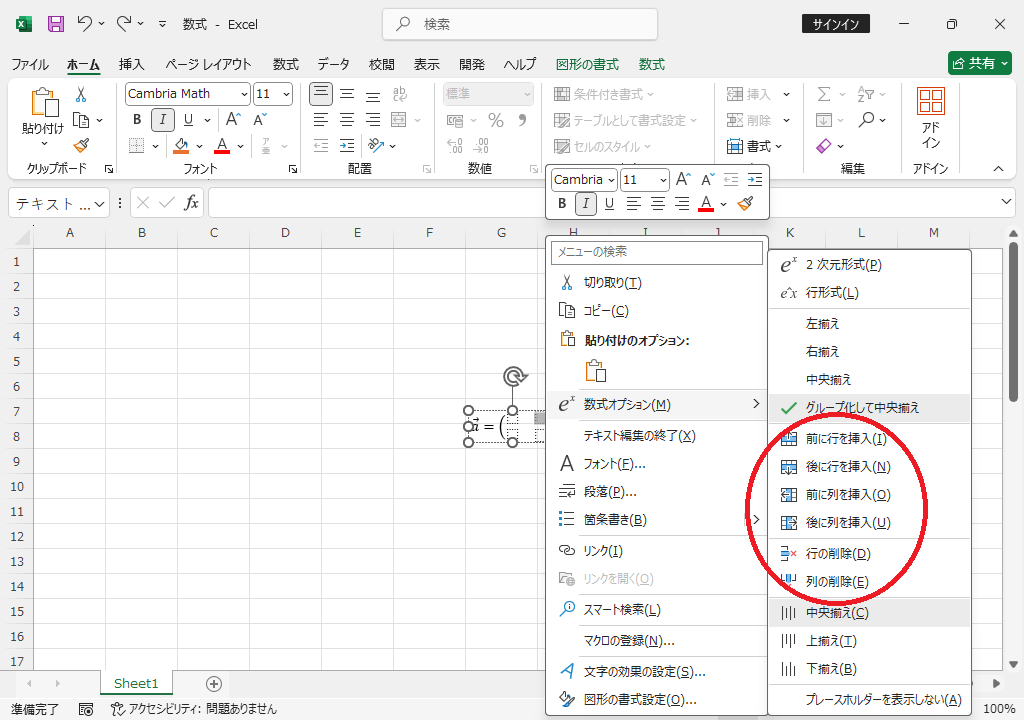
かっこ付き行列は2行2列しかないが、後から行/列を追加/削除できる。
行列の成分の四角を右クリック → 「前に行を挿入」「列を削除」など。