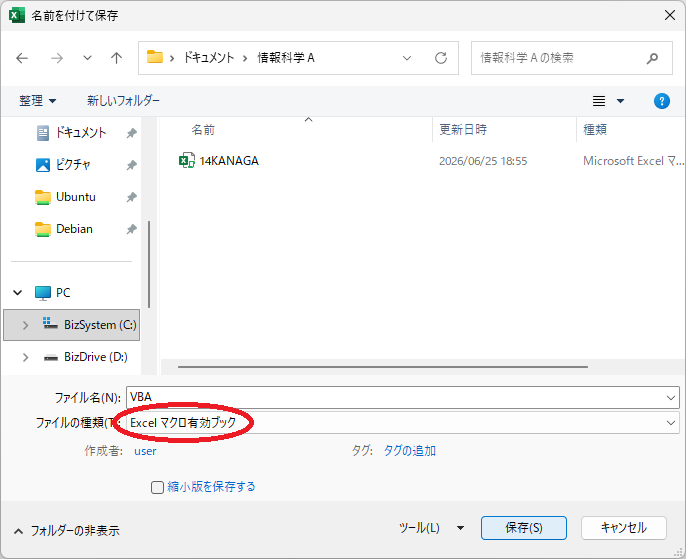
新しいExcelブックを開き、「Excelマクロ有効ブック」として保存しておく。
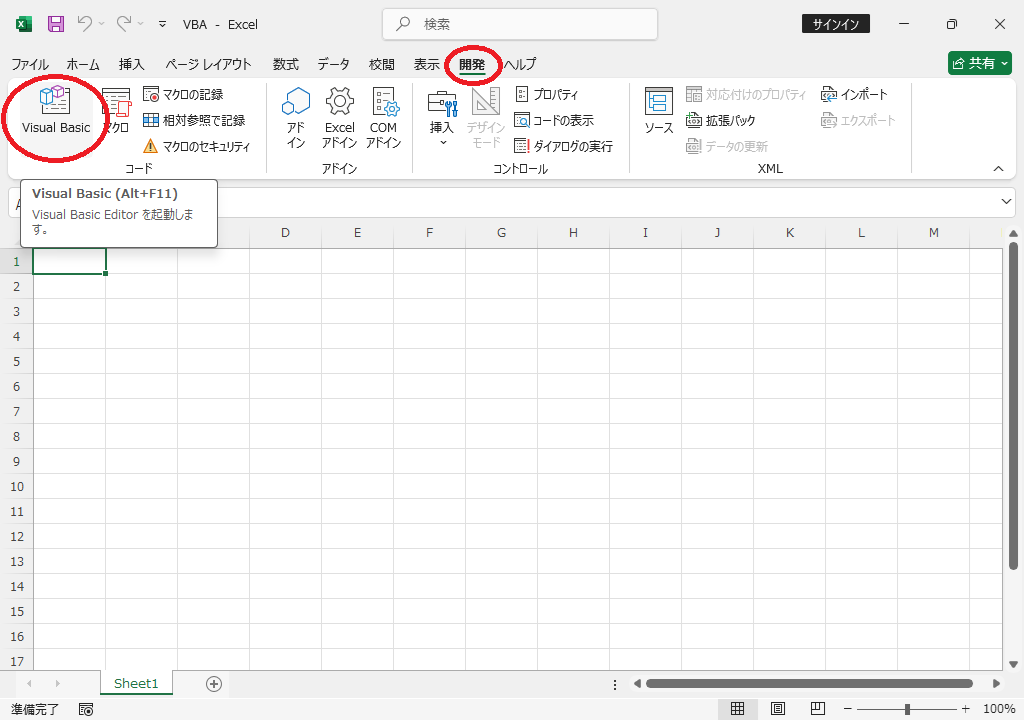
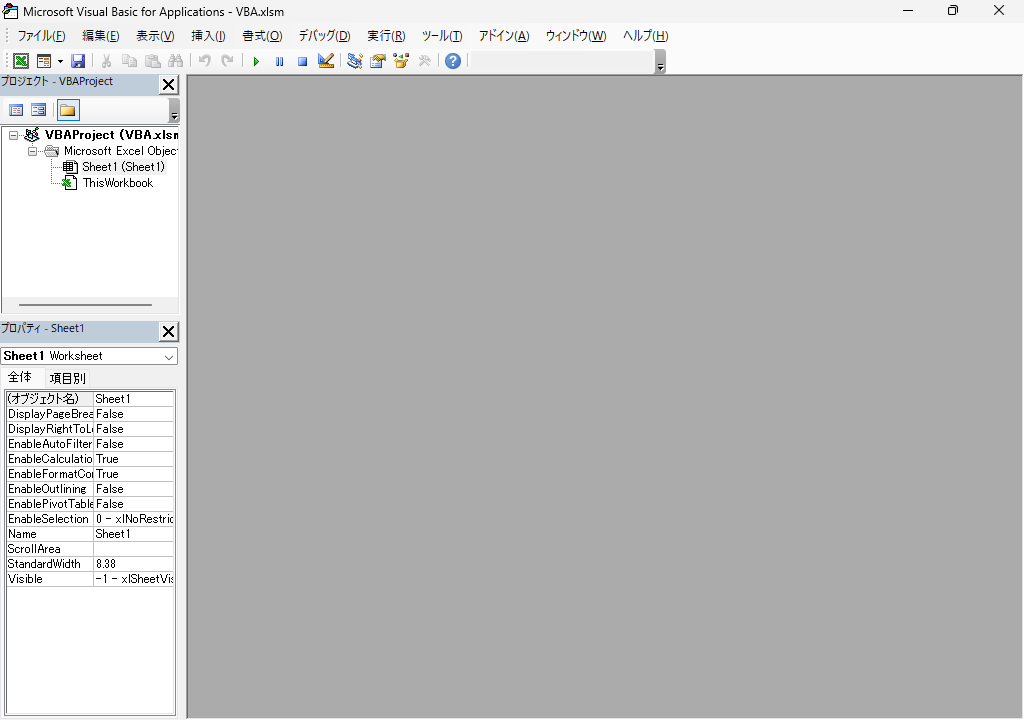
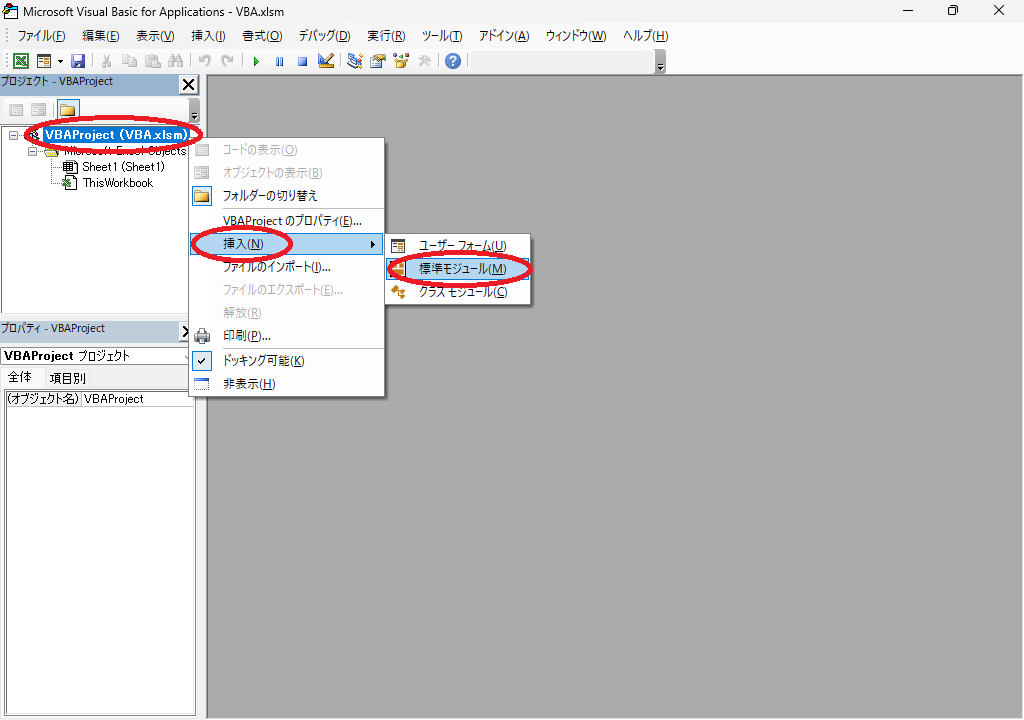
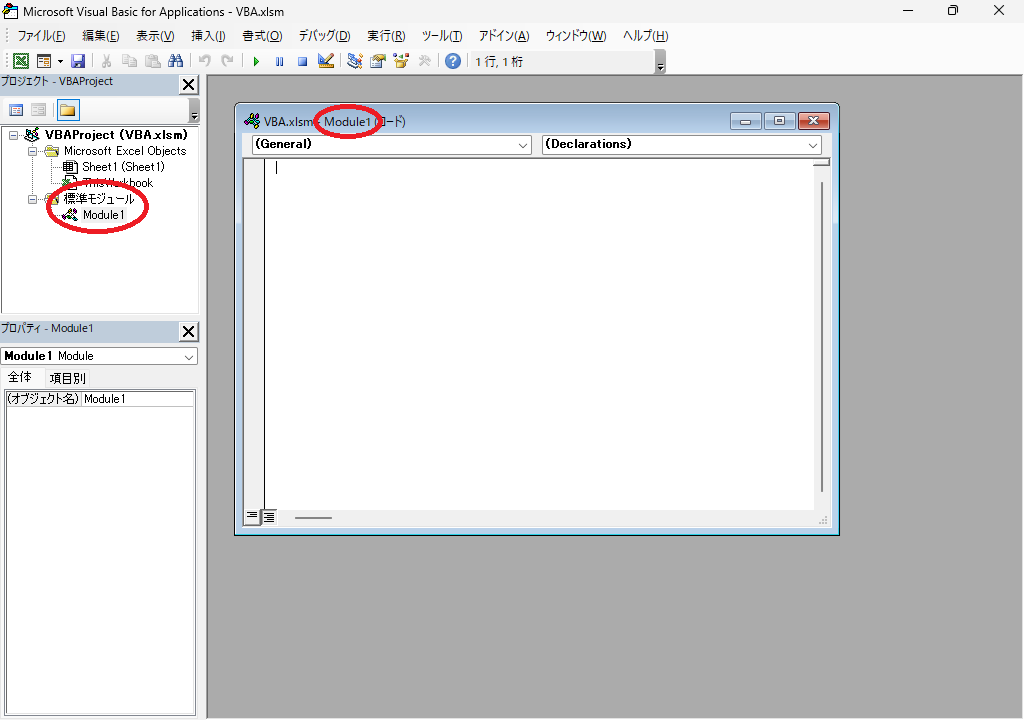
メッセージボックスに「hello, world」と表示するマクロを作成する。
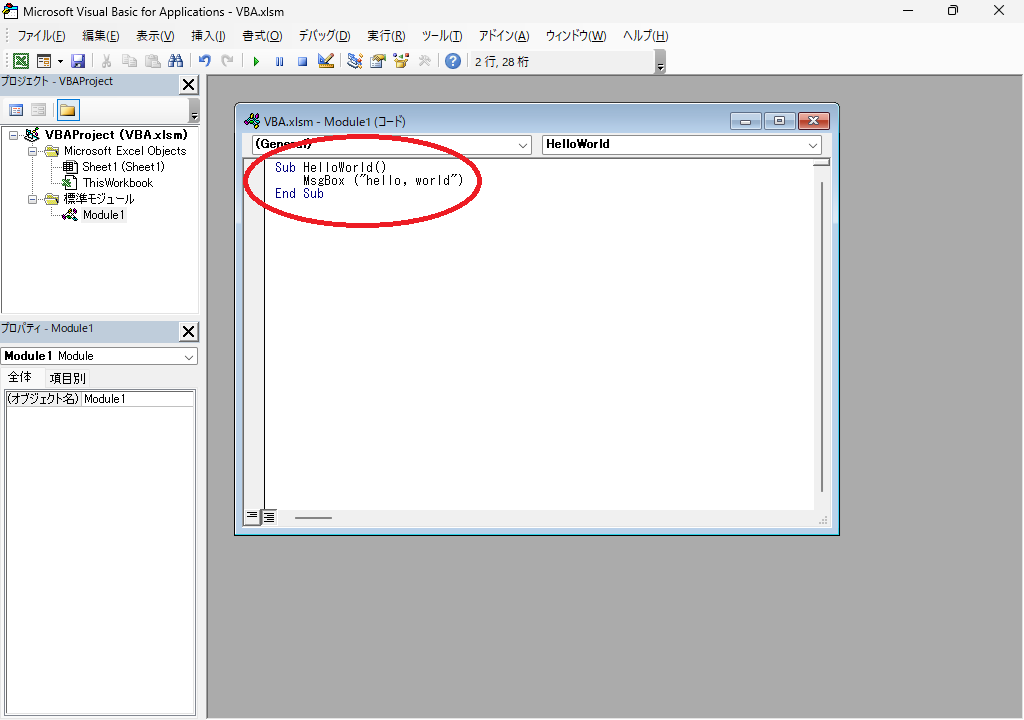
Module1のウィンドウの中に、次のプログラムを入力する。
2行目はTabキーで字下げする。
Sub HelloWorld()
	MsgBox ("hello, world")
End Sub
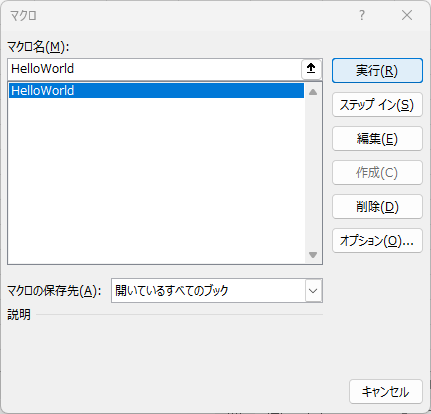
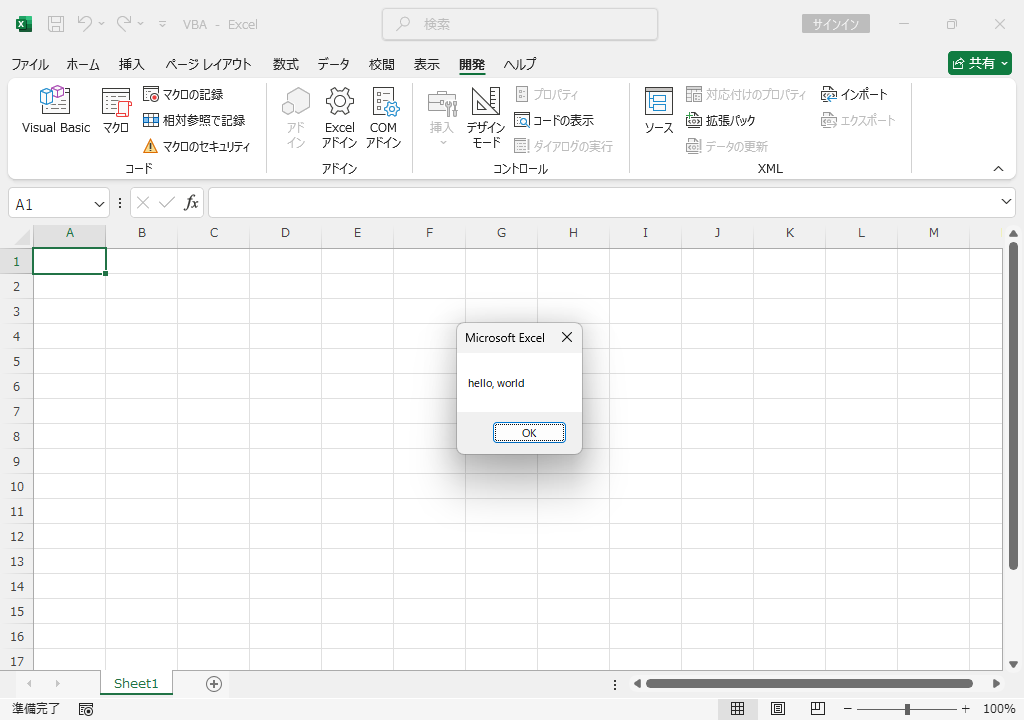
プログラムは様々な規則(文法という)に従わなければならない。
Excelマクロのプログラムはこのように書くが、
【書き方】
 Sub マクロ名()
  本文
 End Sub
Sub HelloWorld()
	MsgBox ("hello, world")
End Sub
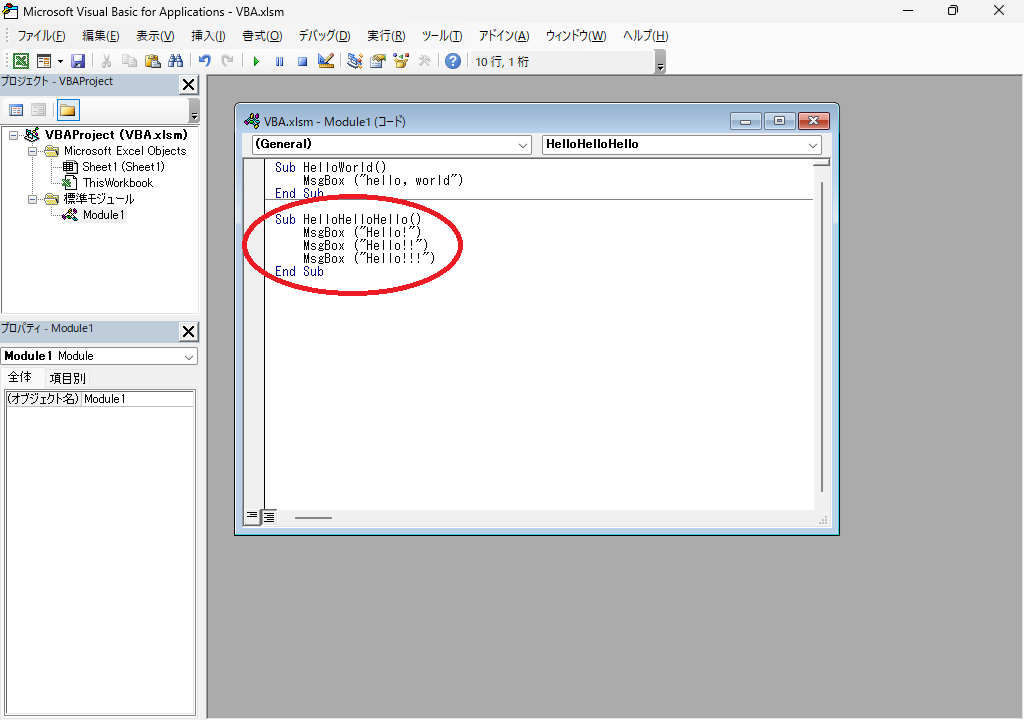
もう一つプログラムを書いてみよう。
Sub HelloHelloHello()
	MsgBox ("Hello!")
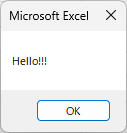
	MsgBox ("Hello!!")
	MsgBox ("Hello!!!")
End Sub
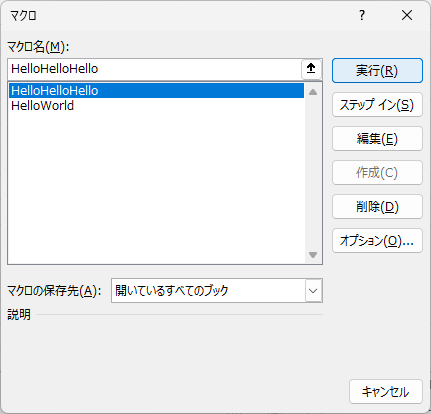
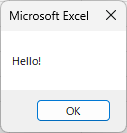
↓
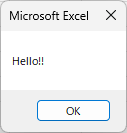
↓
Sub 例A_セルへの入力()
    Cells(1, 1).Value = "おはよう"	'セルA1に「おはよう」と入力する。
End Sub
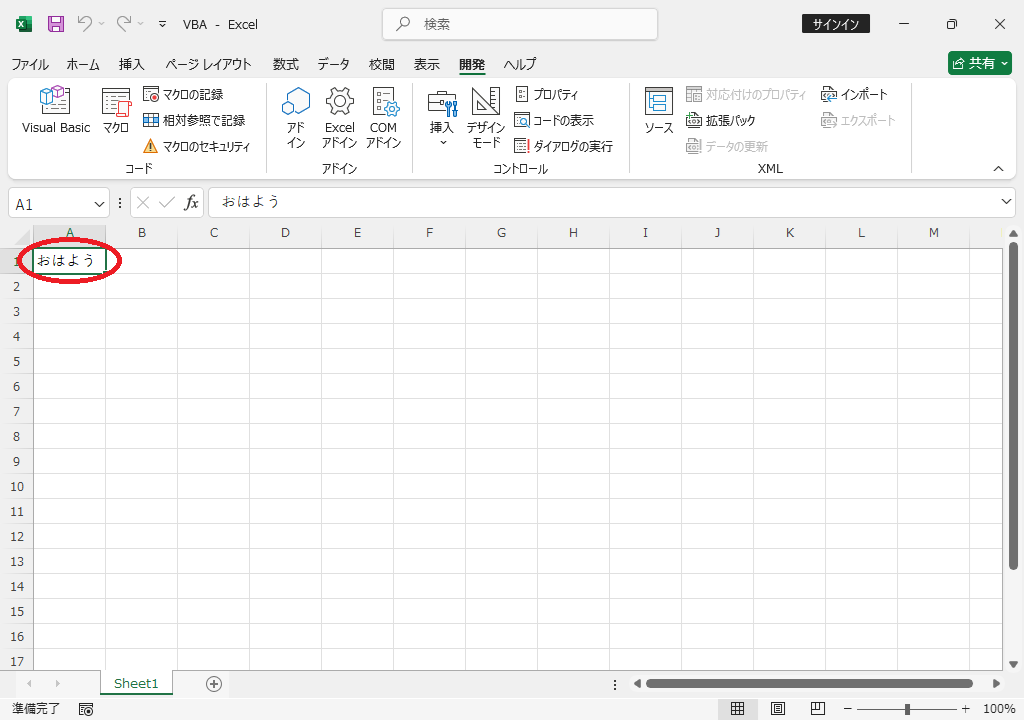
なお、上記のプログラム例中の緑字の部分は「コメント」と呼ばれるもので、
プログラムとしては無視される部分である。
プログラム中にアポストロフィー「'」を書くと、そこから右側の文末までがコメントとなる。
コメントは無視されるので、基本的には何を書いてもよい。
そのため、メモを書く機能としてよく使われる。
VBEではコメントが自動的に緑字になるが、この教材ではこれ以降は緑字にしないので「'」を見て判断すること。
Sub 例B_セル値の取得()
    MsgBox (Cells(1, 2).Value)	'セルB1の値を取得してメッセージボックスに表示する。
End Sub
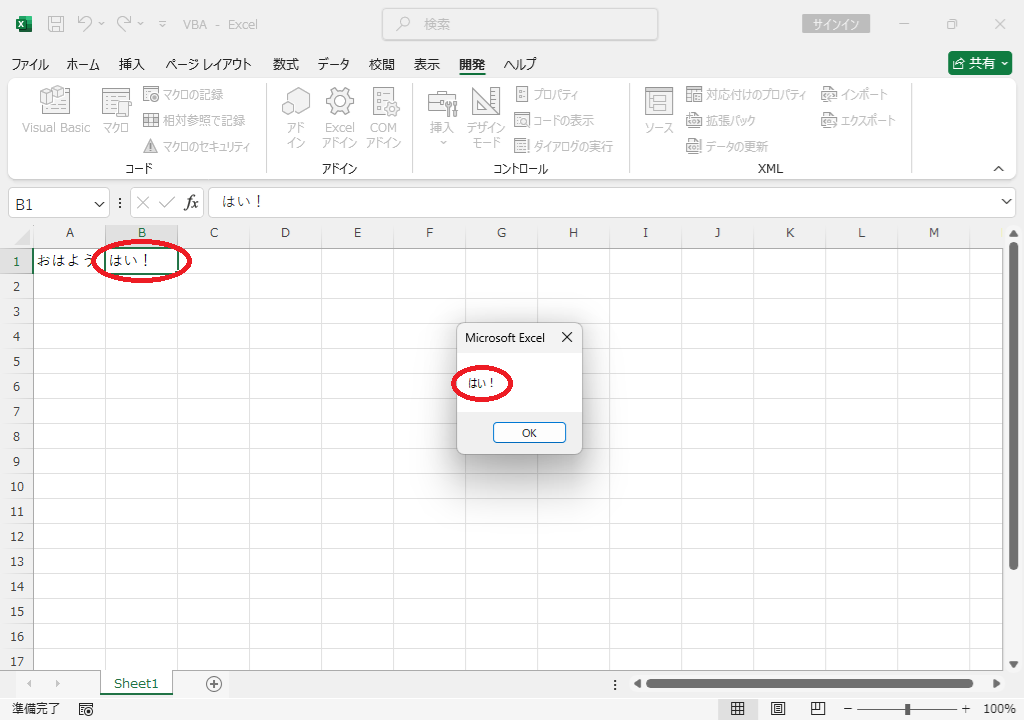
セルB1の「はい!」を取得し、それをメッセージボックスに表示している。
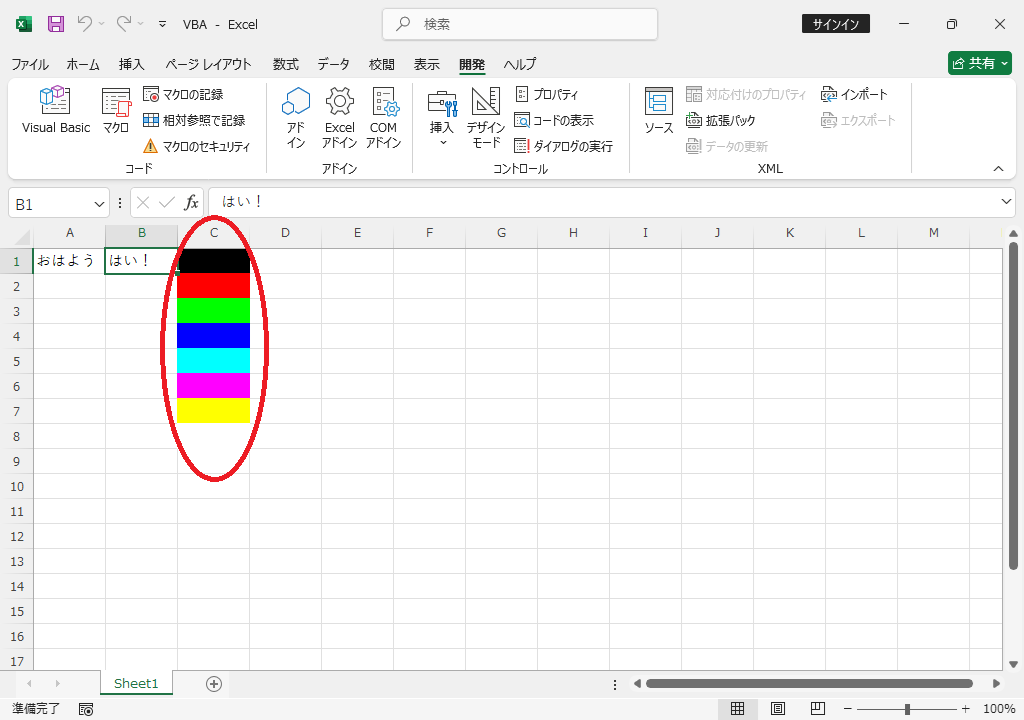
Sub 例C_セルの塗りつぶし()
    Cells(1, 3).Interior.Color = RGB(  0,  0,  0)	'セルC1を黒にする。
    Cells(2, 3).Interior.Color = RGB(255,  0,  0)	'セルC2を赤にする。
    Cells(3, 3).Interior.Color = RGB(  0,255,  0)	'セルC3を緑にする。
    Cells(4, 3).Interior.Color = RGB(  0,  0,255)	'セルC4を青にする。
    Cells(5, 3).Interior.Color = RGB(  0,255,255)	'セルC5をシアンにする。
    Cells(6, 3).Interior.Color = RGB(255,  0,255)	'セルC6をマゼンタにする。
    Cells(7, 3).Interior.Color = RGB(255,255,  0)	'セルC7を黄にする。
    Cells(8, 3).Interior.Color = RGB(255,255,255)	'セルC8を白にする。
End Sub
プログラムの書き方の規則は他にもたくさんある。 プログラムは全ての規則を守って書かなければならない。 初心者にとって、プログラミング学習の半分は規則の学習であると言ってよい。